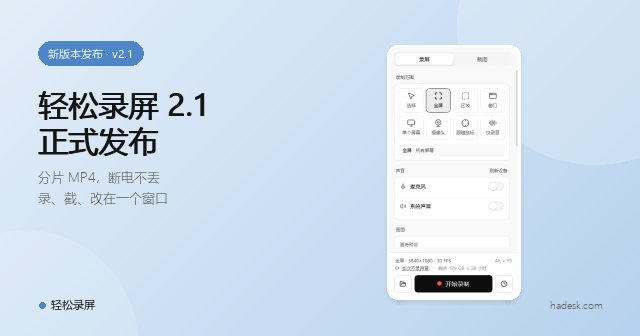
按下开始,剩下的交给轻松录屏 Windows 录屏与截图工具
录制、截图、标注、浏览、剪辑和格式转换,收进同一个干净的窗口。默认设置就能录出清晰流畅的视频;从三分钟的操作演示到通宵不间断的长时录制,它都替你守住每一帧。
64 位 Windows 10 / 11 · 简体中文 · English
7 种
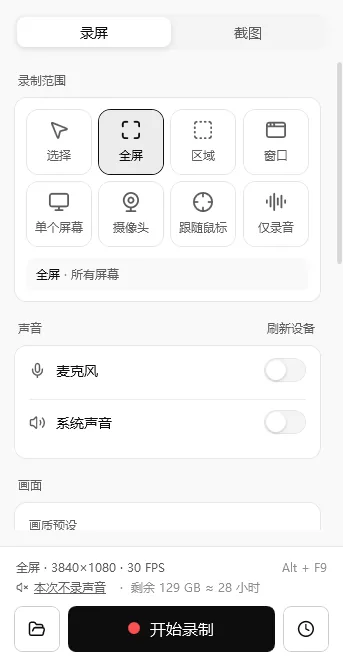
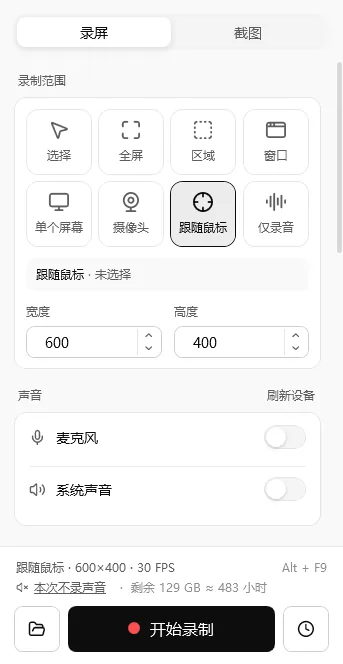
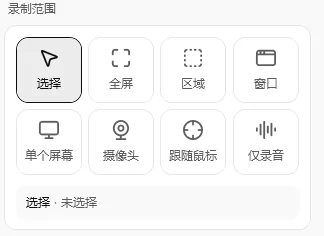
录制范围:全屏、区域、窗口、单个屏幕、摄像头、跟随鼠标、仅录音
分片 MP4
约每 2 秒写入一段自带目录的数据,意外中断也能保住已录内容
屏幕画笔
普通笔、粉笔、马克笔、毛笔、荧光笔,边录边写
2 种语言
简体中文 / English,切换后立即生效
我们听到的抱怨
每个经常录屏的人,都踩过这些坑
录屏这件事,本不该让人提心吊胆。轻松录屏 2.1 的每一项改进,都直接对准了下面这些问题。
录了两小时,文件打不开
电脑死机、断电或程序被关掉,整段录像只剩一个无法播放的文件。
轻松录屏的做法
改用分片 MP4,约每 2 秒写入一段自带目录的数据,意外中断只损失最后几秒;下次启动自动发现并一键修复。
录完才发现没声音
麦克风没选对、系统声音没打开,要到回放时才知道。
轻松录屏的做法
空闲时实时试音,音量实时显示;没开声音、设备被拔掉,开录之前就提醒你。
多屏、高分屏一团乱
选区错位、画面发糊、竖着放的显示器录出来一片黑。
轻松录屏的做法
每显示器 DPI 感知,所有坐标统一为物理像素;旋转放置的显示器先转正再录。
截个图要开三个软件
截图、标注、调色、贴在桌面对照,各用各的工具,来回切换。
轻松录屏的做法
按 Print Screen 呼出截屏工具栏,截图后直接标注、钉到桌面,内置看图窗口还能调色。
录得越多,越找不到
几百个文件名全是时间戳,想找上周那段演示,只能一个个点开看。
轻松录屏的做法
「最近作品」显示缩略图、首帧和时长,可搜索、按时间分组,记录不设上限。
讲解时只能干指
想在屏幕上圈个重点、写两笔板书,录屏软件却帮不上忙。
轻松录屏的做法
内置屏幕画笔,粉笔、马克笔、毛笔、荧光笔随手可用,所写即所录。
核心能力
一个窗口,覆盖录、截、改、管的完整流程
录屏
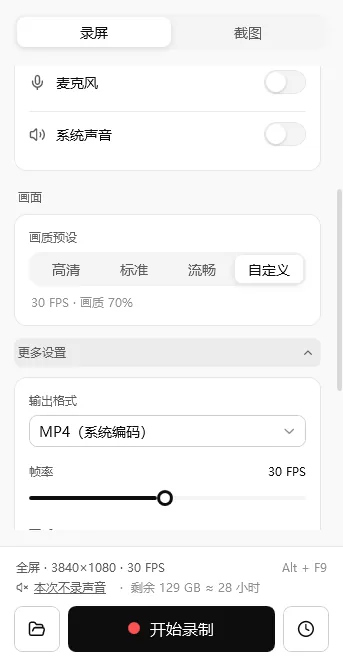
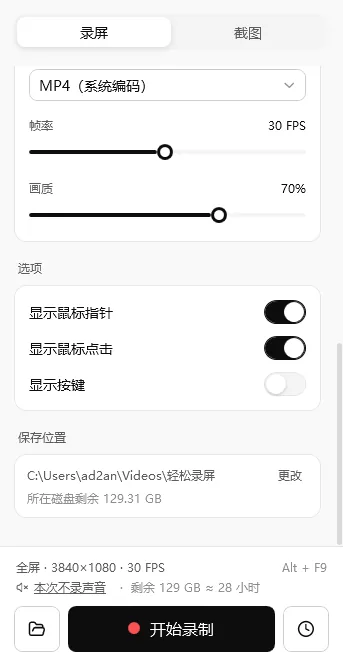
默认就清晰流畅,要精细控制也都在手边
- 7 种录制范围·全屏、区域、窗口、单个屏幕、摄像头、跟随鼠标、仅录音
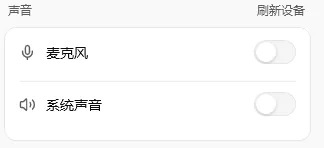
- 声音·系统声音与麦克风同时录,音量实时显示
- 画质·高清 / 标准 / 流畅一键预设,也可自定义帧率与画质
- 常用尺寸·1080p、720p、竖屏短视频、方形一键套用
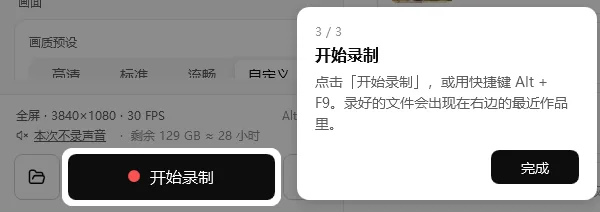
- 开录前摘要·范围、尺寸、帧率、声音,以及按当前画质估算的可录时长
录制中
悬浮控制条随手可用,且不会被录进视频
- 悬浮控制条·计时、暂停、截图、预览、停止,不会出现在视频里
- 屏幕画笔·普通笔、粉笔、马克笔、毛笔、荧光笔、箭头、矩形
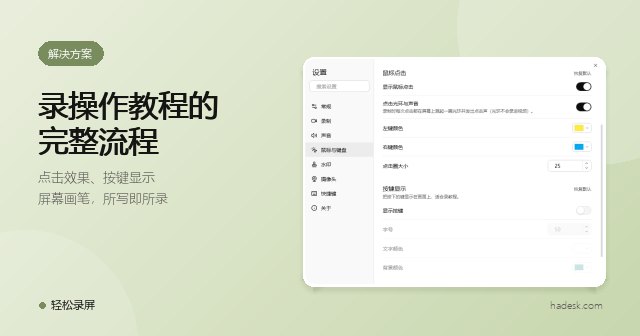
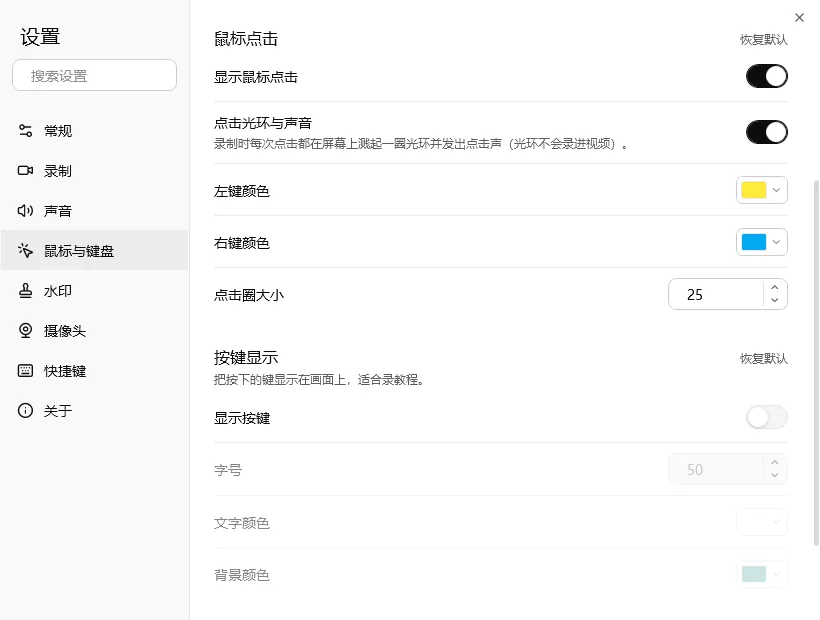
- 鼠标与键盘·鼠标高亮、点击效果、按键显示、录制时长
- 水印与画中画·文字与图片水印,摄像头画中画
定时与自动化
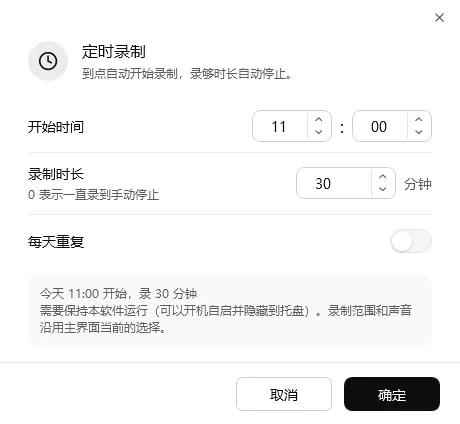
到点自动开录,录完自动打开
- 倒计时·开始前倒计时可一键关闭,提示音可单独静音
- 定时录制·到点开始,录够时长自动停止,可每天重复
- 快捷键·全局快捷键可自定义;开机自启后安静待在托盘,一键唤起
- 录完之后·自动打开文件夹或直接播放
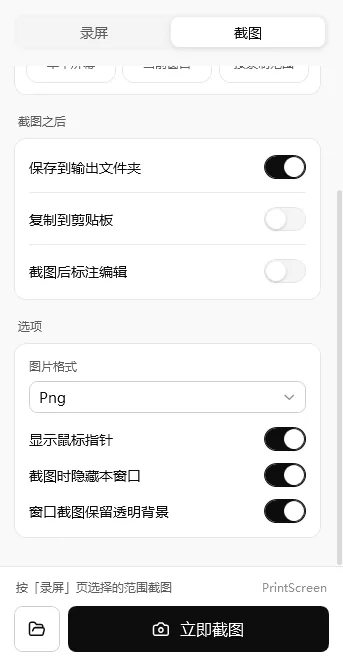
截图与标注
截图、标注、钉图,一个工具搞定
- 一步到位·按 Print Screen 呼出截屏工具栏,截图或录屏一步到位
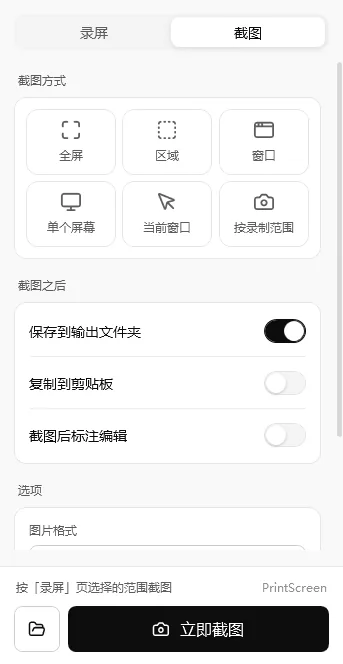
- 多种方式·全屏、区域、窗口、单个屏幕、当前窗口,可延时 3 / 5 / 10 秒
- 标注·矩形、椭圆、箭头、画笔、荧光笔、文字、马赛克、序号
- 钉图·把截图贴在桌面最上层,悬停即现菜单与关闭按钮
- 截完弹卡片·钉图、标注、复制、打开文件夹,一下就到
图片浏览与调整
内置看图窗口,不必再开别的软件
- 看图·滚轮缩放、拖动查看、同文件夹前后翻页
- 调整·亮度、对比度、饱和度、色相,旋转、翻转、黑白、像素化、改尺寸
- 流畅·大图后台处理,滑块拖动不卡顿;支持撤销与重做
- 安全·覆盖保存先写临时文件,原图绝不半途损坏
播放与视频工具
基于随软件打包的 FFmpeg,无需另外下载任何组件
- 播放·内置播放器,不依赖系统解码器
- 处理·剪掉片头片尾、转为 GIF、压缩视频、提取音频
- 录完弹卡片·播放、剪辑、复制文件、打开文件夹
- 装好即用·不用再单独安装解码器或转换工具
截屏工具栏
按下 Print Screen,像 Windows 截图工具一样顺手
不用先去找软件窗口。按一下 Print Screen(或自定义快捷键,默认 Ctrl + Shift + X),屏幕顶部就会出现一条小工具栏:先选截图还是录屏,再选范围,选完立即截图或开录。工具栏本身不会出现在截图和视频里。
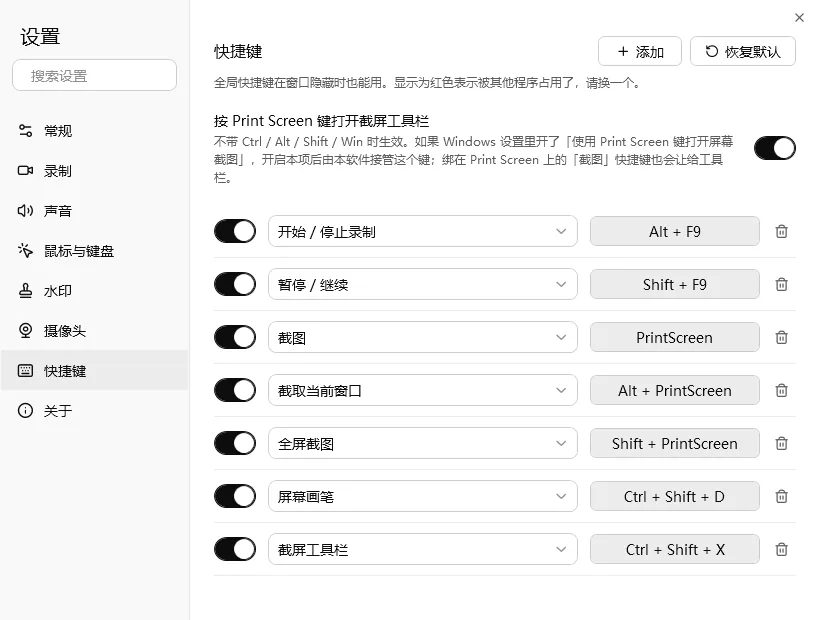
不抢别人的快捷键·默认组合避开了微信、QQ、钉钉、飞书的截图键;Alt / Win + Print Screen 仍保留 Windows 原来的功能。
用完不留痕迹·用工具栏录一次窗口,录完自动还原主界面原来选的录制范围。
延时截图·3、5、10 秒倒计时,先展开菜单再截,倒计时随时可以取消。
多屏友好·工具栏出现在鼠标所在的那块屏幕上,跨屏选区按真实像素计算。
屏幕画笔
边录边写,粉笔落在屏幕上会沙沙作响
录制时打开屏幕画笔,直接在任何画面上写写画画,所写即所录。除了普通笔和荧光笔,还提供粉笔、马克笔、毛笔:粉笔带颗粒和毛糙的边缘,马克笔是方头半透明,毛笔随速度变细、收笔出锋。14 种颜色、3 档粗细。
- 会发声的粉笔·书写声实时合成,写得越快声音越明显,停笔立刻安静;马克笔是柔和的毡头声
- 录进视频·录制时打开「系统声音」,书写声会和画面一起进入视频;不需要时一键静音
- 记住你的习惯·上次用的笔、颜色、粗细,下次打开还在
- 流畅不拖影·在 4K 屏上画一笔几千个点,每次重绘仍在 2 毫秒以内(开发测试数据)
屏幕画笔默认快捷键 Ctrl + Shift + D,按 Esc 退出。
作品管理
录得再多,也能一眼找到那一个
「最近作品」不再只是一串文件名:截图显示缩略图,视频显示首帧和时长;可以按文件名搜索,按「今天、昨天、本周、本月、更早」分组。记录不设上限,分页浏览,上万条依然流畅。
拖出去就能发
把作品直接拖进微信、浏览器或资源管理器。
复制的是文件本身
按 Ctrl + C 后在聊天窗口粘贴,发出去的就是视频或图片。
多选批量处理
按住 Ctrl 或 Shift 多选,一次复制、移出列表或删除。
自带看图与调色
双击截图用内置窗口打开,亮度、对比度、旋转、改尺寸随手就改。
| 0.12 秒 | 1 万条记录的列表加载耗时 |
|---|---|
| 1.6 毫秒 | 在 1 万条记录里按类型筛选并搜索一遍 |
| 50 条 / 页 | 只生成当前页,缩略图也只加载当前页 |
以上为开发阶段的测试数据,实际表现会因硬件与数据量而不同。
长时录制可靠性
断电、死机、误关程序,已录下的内容依然在
普通 MP4 文件把「目录」写在最后:录制没有正常结束,整段视频就无法播放。轻松录屏改用分片 MP4,每隔约两秒就写入一段自带目录的数据。即使录到一半意外中断,也只会损失最后几秒;正常停止时,它再自动无损转成兼容所有软件的标准 MP4。
示意:录制在第 7.5 秒被强行中断时,两种文件结构能保留下来的内容
7.2 / 7.5 秒
Media Foundation 编码录制在第 7.5 秒被强行结束,保留下 7.2 秒、144 帧可播放画面。
≈ 2 秒
关键帧与分片间隔。意外中断时,损失通常不超过最后两秒。
0 字节偏差
分段录制时,每一段的声音与画面按帧精确切分,段与段之间不丢不重。
以上为开发阶段在特定硬件上的强制中断测试数据,实际结果因硬件、编码设置和中断方式而异。
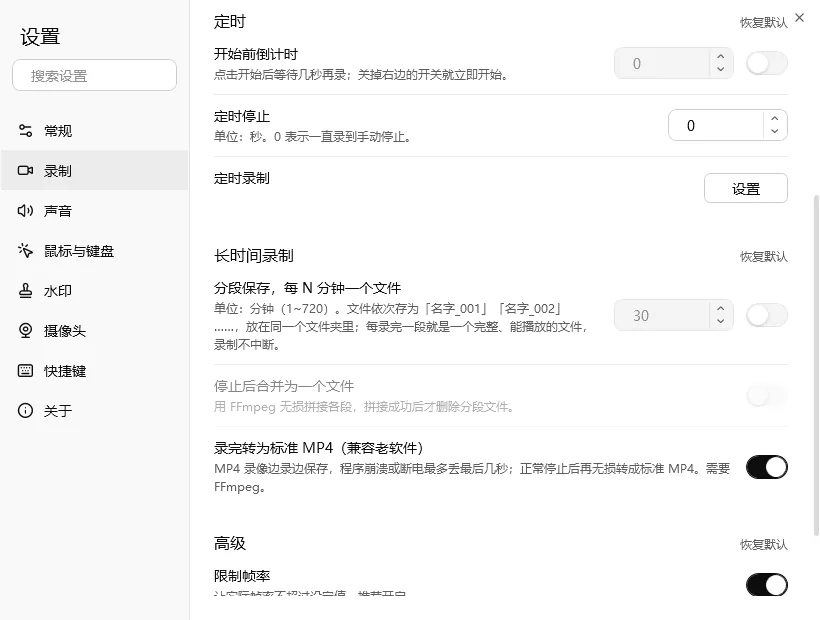
分段保存:连录几个小时也不怕
打开「分段保存」,每 1 到 720 分钟自动收尾一个文件(名字_001.mp4、_002……),每段一写完就能打开查看,也可以在停止后无损合并成一个文件。
下次启动自动发现并修复
如果上次录制没有正常结束,轻松录屏会在启动时提醒你,并在最近作品里标出这些文件,一键「修复」即可。
显示环境
多屏、高分屏、竖屏,都按真实像素来录
笔记本 100% 缩放配外接 4K 150% 缩放、一块横屏加一块竖屏,这些都是今天办公桌上的常见组合。轻松录屏以每显示器 DPI 感知方式运行,所有坐标统一为物理像素:选区不再错位,画面不再发糊。
旋转放置的显示器会先把画面转正再录;录到一半改了分辨率,也会自动适配,不会冻住或花屏。编码方面,优先调用显卡的硬件编码(Media Foundation、NVIDIA NVENC、Intel QuickSync),长时间录制时 CPU 占用更低,风扇更安静。
上手零门槛
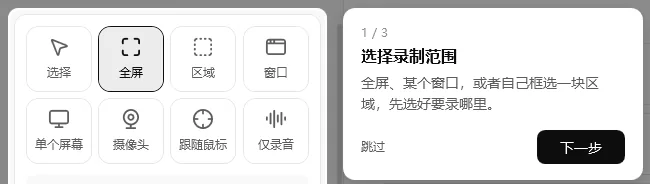
第一次打开,三步就会用
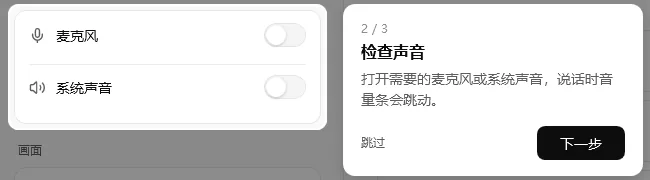
首次启动有三步新手引导:选范围、查声音、点开始。之后每个按钮的提示里都写着对应的快捷键;快捷键被别的软件占用时,顶部会给出提醒。
常用的在外面,其余的收起来
录制范围、声音、画质预设一直可见,编码、帧率等收进「更多设置」。
设置能搜索
在设置窗口按 Ctrl + F,输入「倒计时」就能直接跳到那一项。
一键恢复默认
每个设置分组都能单独恢复默认,不会动到快捷键、语言和保存位置。
录制中锁定设置
正在录制时改不了的项会变灰并说明原因,不会让人误以为改动已经生效。
适用场景
谁在用它,用来做什么
培训讲师 · 课程录制
摄像头画中画加粉笔画笔,像在黑板上一样边讲边写;定时录制让直播课自动留档。
产品与测试 · 问题复现
按 Print Screen 随手截图;按键显示与点击效果让每一步操作都看得见,截图标注后钉在桌面逐项核对。
运维与值守 · 长时间留档
分段保存像监控一样按时间切文件,断电也只损失最后几秒。
内容创作者 · 短视频素材
竖屏、方形尺寸一键套用,剪掉片头片尾、转成 GIF,直接发布。
规格
| 录屏、截图、标注、钉图 | 支持 |
|---|---|
| 防崩溃的分片 MP4 | 支持 |
| 录完转标准 MP4、分段合并、文件修复 | 支持 |
| 内置播放器 | 支持 |
| 剪辑、转 GIF、压缩、提取音频 | 支持 |
| 随软件打包的 FFmpeg | 9.0.2 |
| 运行环境 | 64 位 Windows 10 / 11,.NET Framework 4.6.2 及以上 |
| 界面语言 | 简体中文、English |
软件使用的开源组件(FFmpeg、NAudio、SharpDX、ImageProcessor 等)及其许可证随安装包附带,见安装目录下的 licenses 文件夹。
试用与注册
先免费试用 10 天,满意再注册
试用期内录制的视频没有水印。下面是未注册与已注册版本的区别,以及注册的方法。
未注册
- 10 天试用期内录制的视频没有水印
- 画质最高到「标准」(70),帧率最高 30 fps
- 剪辑、压缩、转 GIF 导出有最低质量限制
- 试用期结束后,视频画面正中加「轻松录屏 · 未注册」水印
已注册
- 视频没有水印
- 可以高质量导出
如何注册
- 在软件里打开 设置 → 关于 → 注册…
- 填入姓名、邮箱和 16 位注册码(格式 XXXX-XXXX-XXXX-XXXX)
- 点「注册」,激活时需要联网一次;点「立即购买」会打开购买页面
对话框里还会显示剩余的试用天数。


软件下载
轻松录屏最新版本是 v2.1,Windows 电脑版,免费下载,试用 10 天。
运行环境:64 位 Windows 10 / 11(中文版)· .NET Framework 4.6.2 及以上 · FFmpeg 随包提供
常见问题
关于试用、录制与排查
更多细节可在软件的用户手册中查到。
轻松录屏可以试用多久?到期后会怎样?
轻松录屏提供 10 天试用,试用期内录制的视频没有水印,注册对话框里会显示剩余的试用天数。试用期结束后,新录制的视频画面正中会加上「轻松录屏 · 未注册」水印;注册之后即无水印,并可高质量导出。
未注册版有什么限制?
未注册时录制画质最高到「标准」(70),帧率最高 30 fps,剪辑、压缩、转 GIF 导出时有最低质量限制;试用期结束后视频画面正中会加上「轻松录屏 · 未注册」水印。已注册版本没有水印,可以高质量导出。
录制中途死机、断电,已经录的内容还在吗?
在。轻松录屏使用分片 MP4,约每 2 秒写入一段自带目录的数据,意外中断通常只损失最后几秒;正常停止后再无损转成标准 MP4。如果上次录制没有正常结束,下次启动时软件会提醒你,并在「最近作品」里标出这些文件,一键即可修复。具体保留多少因硬件、编码设置和中断方式而异。
录出来的视频没有声音,怎么排查?
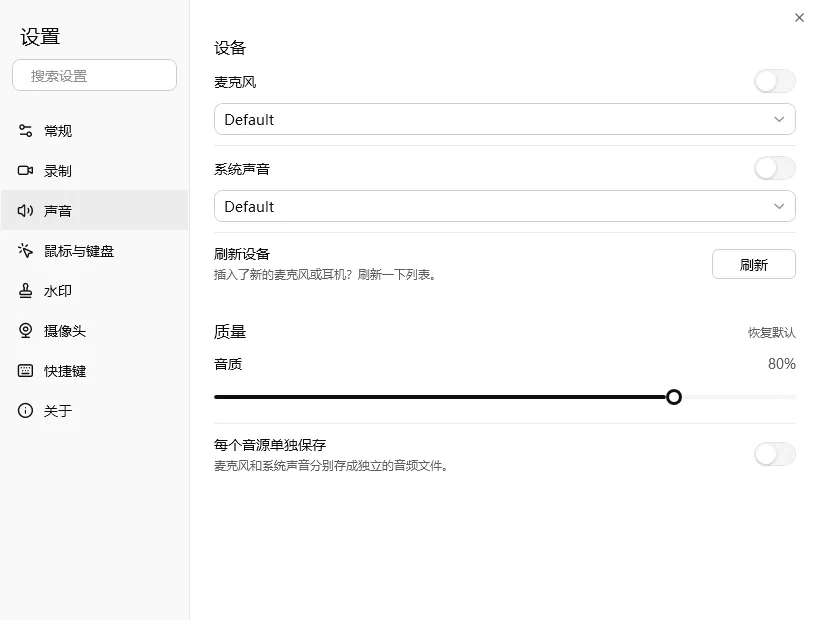
开始录制前先打开「麦克风」或「系统声音」开关,再到「设置 → 声音」检查设备是否选对;插入新的麦克风或耳机后可点「刷新」更新设备列表。主窗口在空闲时可以实时试音,没开声音或设备被拔掉时,开录之前也会提醒你。
多屏、高分屏、竖屏显示器能正常录吗?
可以。轻松录屏以每显示器 DPI 感知方式运行,所有坐标统一为物理像素,选区不会错位、画面不会发糊;旋转放置的显示器会先把画面转正再录,录到一半改了分辨率也会自动适配。若录出来的画面是黑的,可在「设置 → 录制」打开「兼容截屏模式」后重启软件。
需要另外安装 FFmpeg 或解码器吗?
不需要。安装包随附 FFmpeg 9.0.2,内置播放器、剪辑、转 GIF、压缩视频和提取音频都基于它,不依赖系统解码器。如果程序提示找不到 FFmpeg,通常是程序旁边的 ffmpeg 文件夹被删除了,重新安装即可。
支持哪些系统和语言?
支持 64 位 Windows 10 / 11,需要 .NET Framework 4.6.2 及以上;界面语言为简体中文和 English,切换后立即生效,无需重启。
快捷键没反应或和别的软件冲突怎么办?
打开「设置 → 快捷键」,显示为红色的键说明已被其他程序占用,换一个组合即可。截屏工具栏默认使用 Ctrl + Shift + X,避开了微信、QQ、钉钉、飞书的截图键;Alt / Win + Print Screen 仍保留 Windows 原有功能。