录一段操作教程,听起来简单:点开始,操作,点停止。但真做起来,常常是这样的——录完发现没有声音,观众看不清鼠标点了哪里,讲到一半想圈个重点却没有办法,最后还得再装一个剪辑软件掐头去尾。这篇按“录前设置 → 录制中 → 录完处理”的顺序,讲清用轻松录屏做一段操作教程的完整流程。
录之前:把三件事设好
1. 选对录制范围
教程最常用的是区域或窗口:只录你要讲的那一块,画面更聚焦,文件也更小。录制范围一共有 7 种:全屏、区域、窗口、单个屏幕、摄像头、跟随鼠标、仅录音。
2. 打开声音,并试一下音
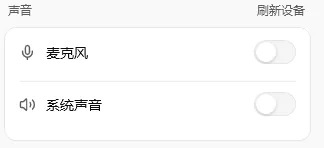
开始录制前,先打开「麦克风」或「系统声音」开关(要讲解就开麦克风,要录软件里的提示音就开系统声音,两者可以同时录)。主窗口空闲时可以实时试音,音量实时显示;插入新的麦克风或耳机后,点「刷新」更新设备列表。
3. 选一个合适的画质与尺寸
画质有高清 / 标准 / 流畅三档一键预设,也可以自定义帧率和画质;常用尺寸有 1080p、720p、竖屏短视频、方形,一键套用。开录前,窗口底部还会给出摘要:范围、尺寸、帧率、声音,以及按当前画质估算的可录时长。
录制时:让观众看清每一步
鼠标点击效果与按键显示
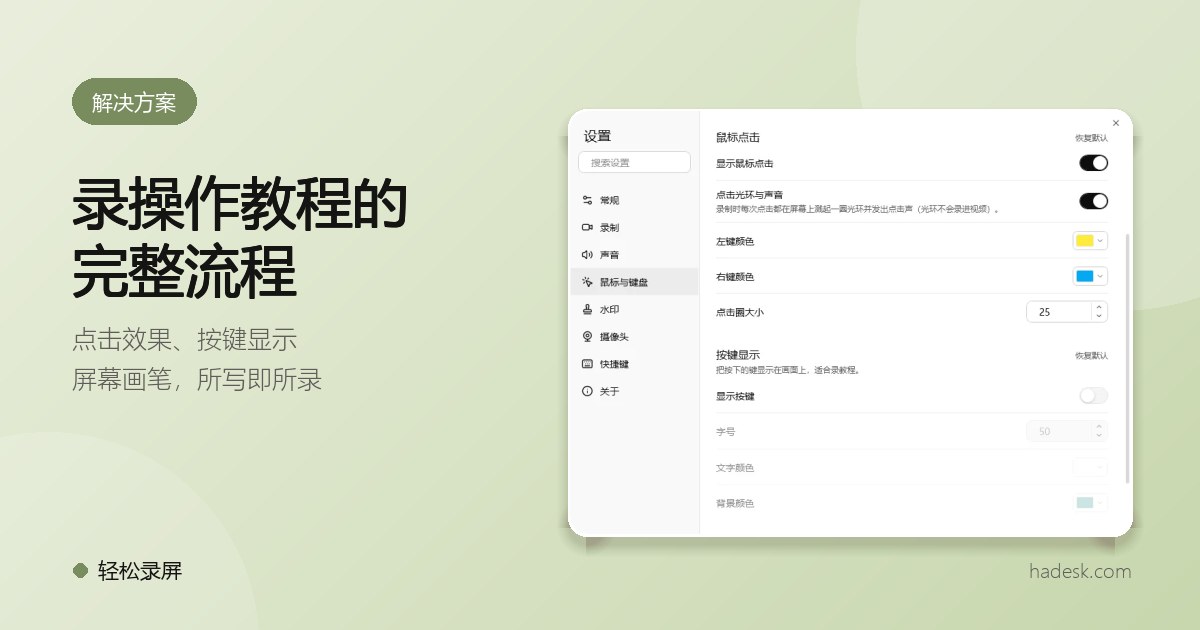
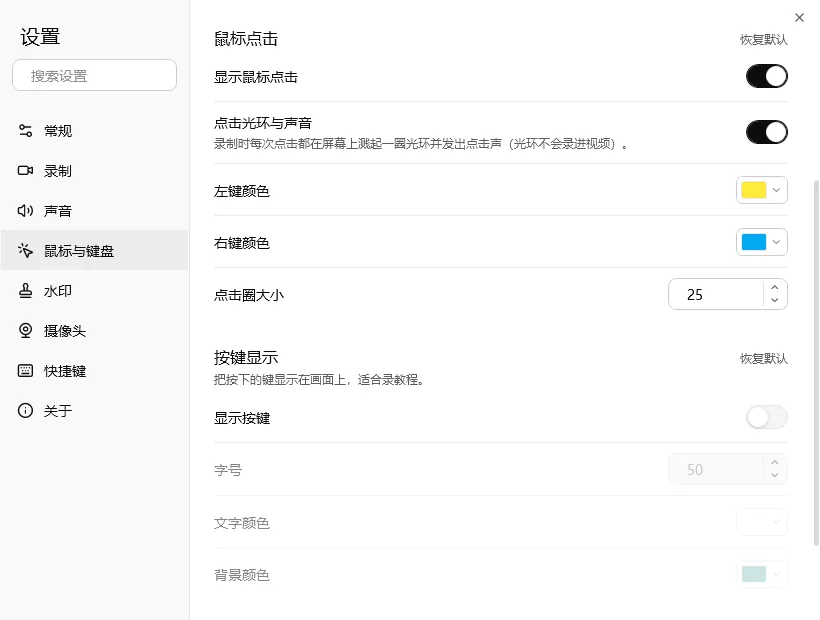
操作教程里,观众最想知道的就是“你点了哪里”“按了什么键”。在设置里打开鼠标点击效果和按键显示,点击处会有明显的提示,按下的快捷键也会显示在画面上。
屏幕画笔:边讲边圈
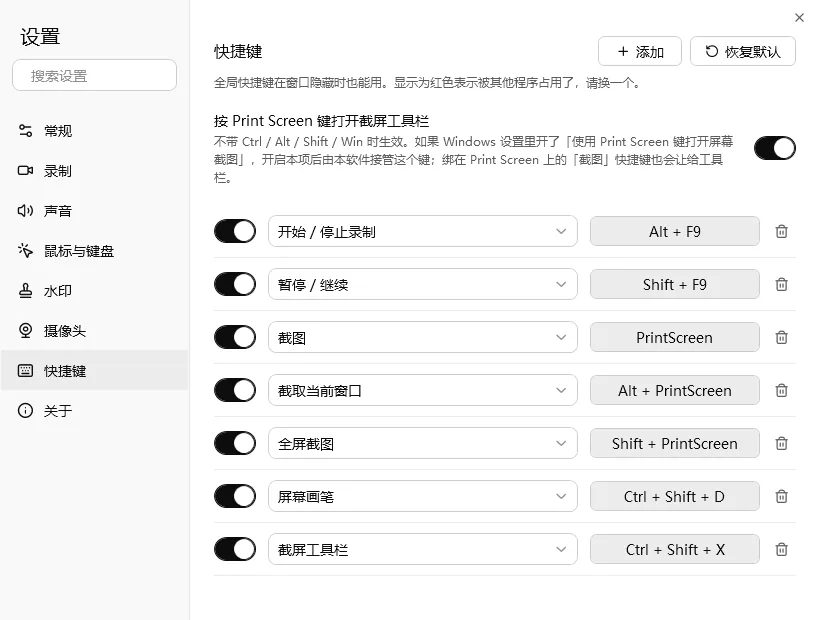
想在屏幕上圈个重点、写两笔板书?录制时打开屏幕画笔(默认快捷键 Ctrl + Shift + D,按 Esc 退出),直接在任何画面上写写画画,所写即所录。除了普通笔和荧光笔,还有粉笔、马克笔、毛笔;14 种颜色、3 档粗细,下次打开还记得你上次用的笔、颜色和粗细。
录制时打开“系统声音”,粉笔的书写声会和画面一起进入视频;不需要时一键静音。
悬浮控制条随手可用
录制中有一条悬浮控制条:计时、暂停、截图、预览、停止,而且不会被录进视频。快捷键可以自定义,设置里显示为红色的组合说明被其他程序占用了,换一个即可。
需要出镜?打开摄像头画中画
在摄像头选项里选好设备,就能把你的画面以画中画的形式叠在屏幕录像上,还可以加文字或图片水印,让品牌信息跟着视频走。
录完以后:不用再装别的软件
录完会弹出一张卡片:播放、剪辑、复制文件、打开文件夹,一步到位。内置播放器和视频工具基于随软件打包的 FFmpeg,无需另外下载任何组件:
- 剪掉片头片尾:掐头去尾,不用再开剪辑软件;
- 转为 GIF:操作演示丢进文档或聊天窗口,直接就能播;
- 压缩视频:文件太大发不出去时,先压一下;
- 提取音频:只要讲解的声音时用。
所有作品都收在「最近作品」里:截图显示缩略图,视频显示首帧和时长,可以按文件名搜索,按“今天、昨天、本周、本月、更早”分组,想找上周那段演示,不用再一个个点开看。
一份可以直接照做的清单
- 关掉不相关的窗口和通知;
- 选录制范围(区域或窗口),开麦克风,空闲时试音;
- 打开鼠标点击效果与按键显示;
- 选 1080p 或 720p,看一眼底部的摘要;
- 按快捷键开录,需要强调时 Ctrl + Shift + D 呼出画笔;
- 录完在卡片里剪掉片头片尾,需要的话转 GIF 或压缩。