1. 快速上手
三步出图
- 点击 添加照片,选中要处理的照片。
- 在底部 模板 中点一个模板,水印就加到照片上了;进入编辑器后可以微调。
- 点击右上角 导出,确认格式和保存位置,再点 导出 N 张照片。
处理完成后,照片默认保存在 Pictures/Watermark 文件夹,可在相册中直接查看。
2. 主界面
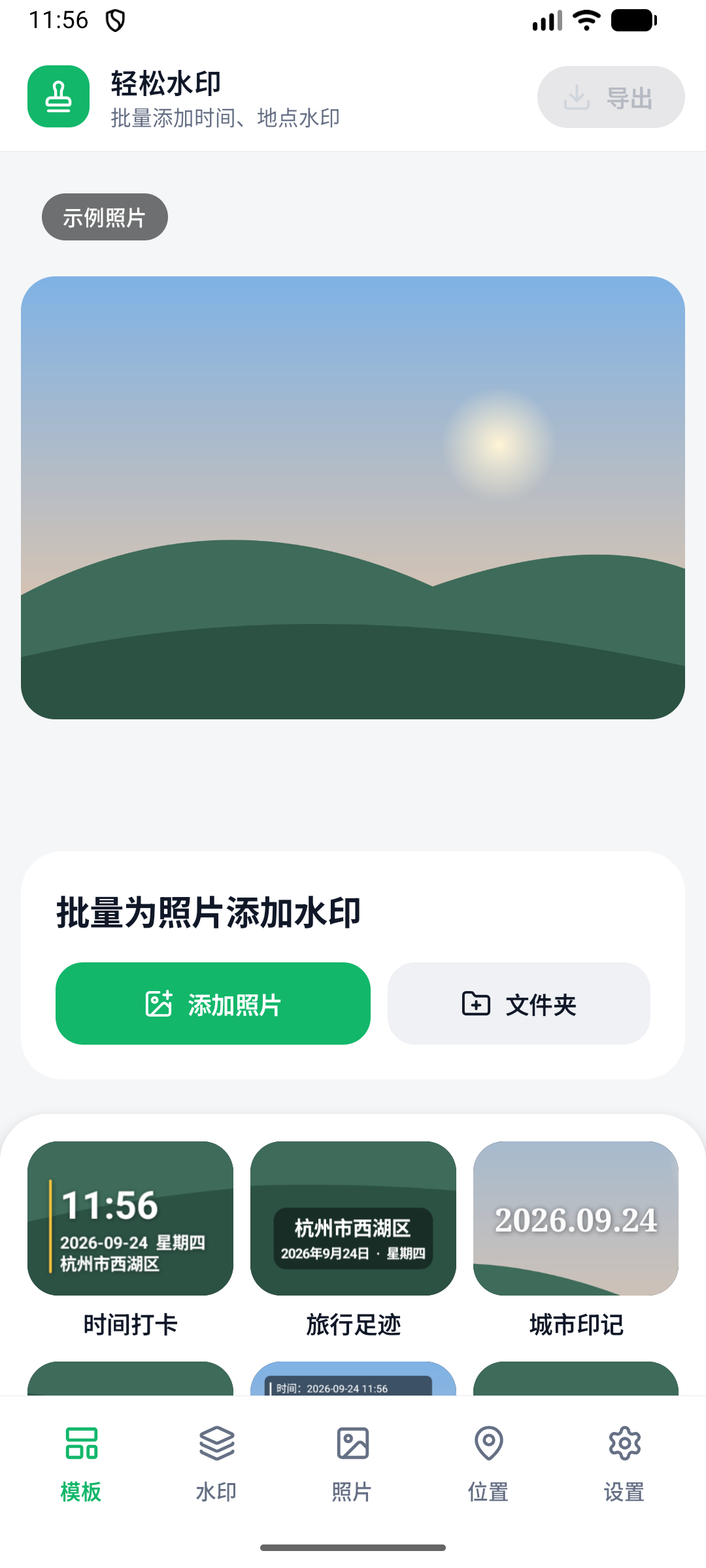
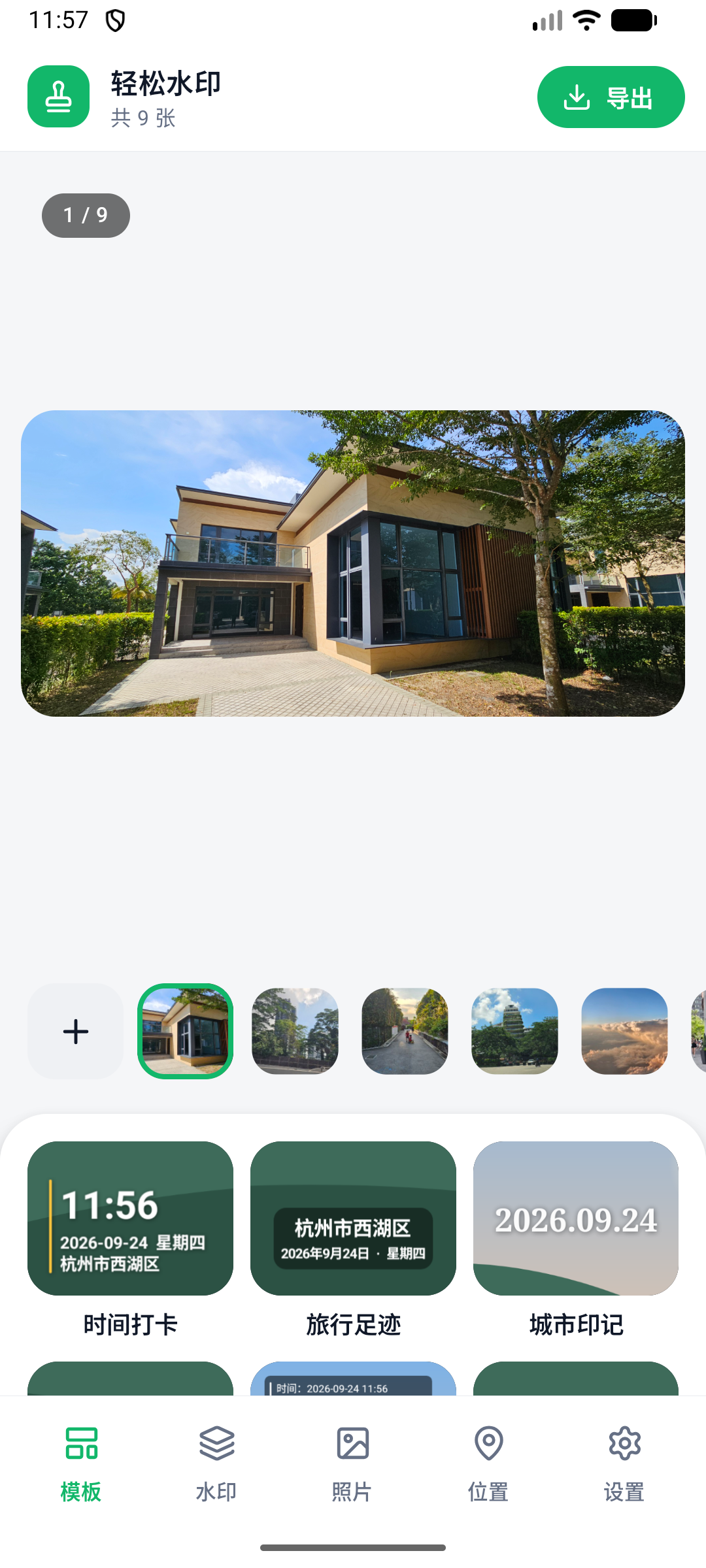
- 顶部栏:显示照片数量;右侧 导出 按钮在添加照片后可用。
- 预览区:大图显示当前照片加上水印后的效果,和最终输出一致;下方缩略图条可切换照片,最左边的 + 继续添加。
- 底部导航栏:五个功能页。
| 导航 | 作用 |
|---|---|
| 模板 | 一键添加预设水印 |
| 水印 | 查看和管理已添加的水印图层,新建文字 / 图片 / 边框水印 |
| 照片 | 旋转、镜像、翻转、移除照片 |
| 位置 | 设置地点显示格式,查看或修改每张照片的位置 |
| 设置 | 署名、日期时间格式、海拔单位、最近处理记录 |
3. 添加照片
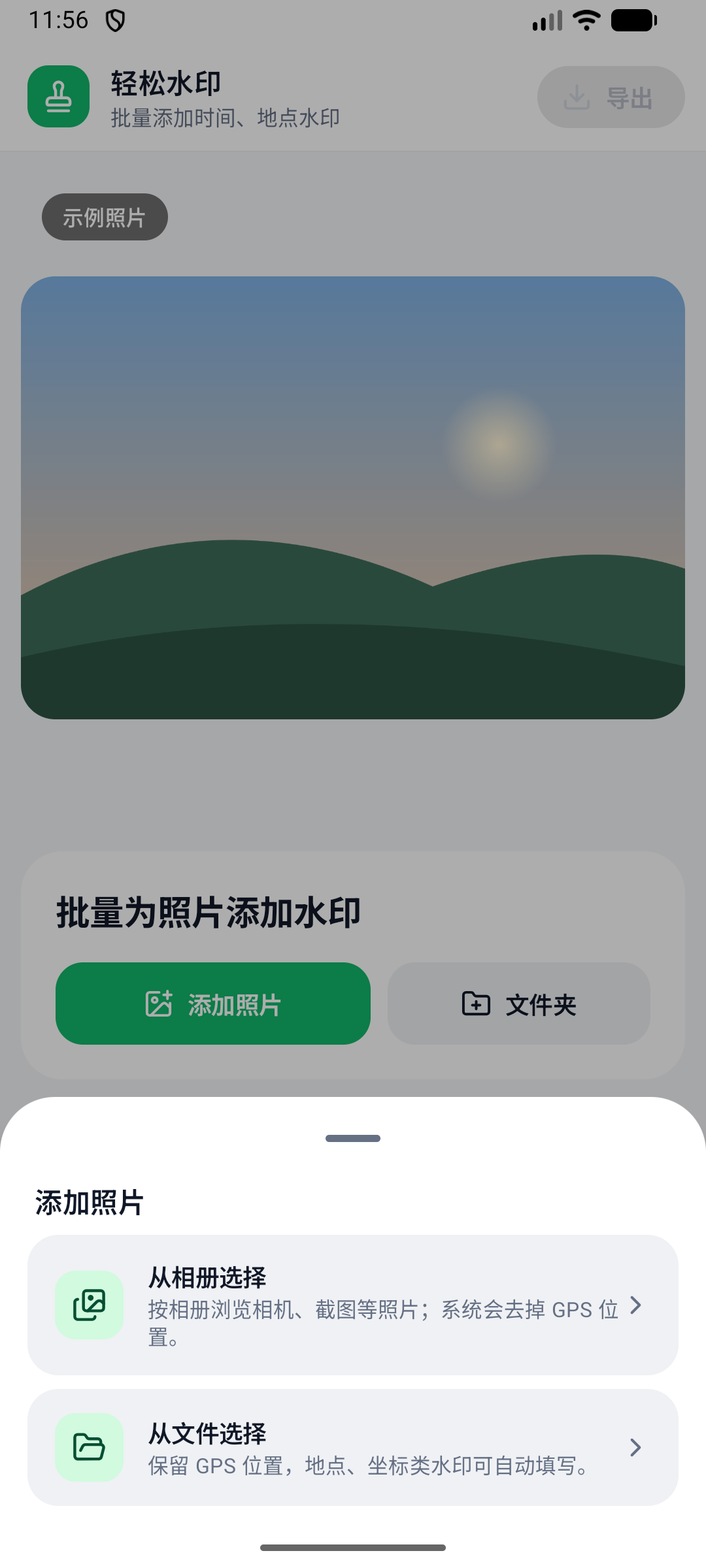
- 从相册选择:按相册浏览相机、截图等照片。注意 Android 系统会去掉照片中的 GPS 位置。
- 从文件选择:保留照片中的 GPS 位置。需要自动填写地点、坐标类水印时,请用这种方式。
在文件选择器中,长按一张照片进入多选,再依次点选其他照片,最后点 选择。也可以点 文件夹,一次导入整个文件夹中的图片。
4. 使用模板
模板会根据每张照片的拍摄时间、日期和位置自动生成水印
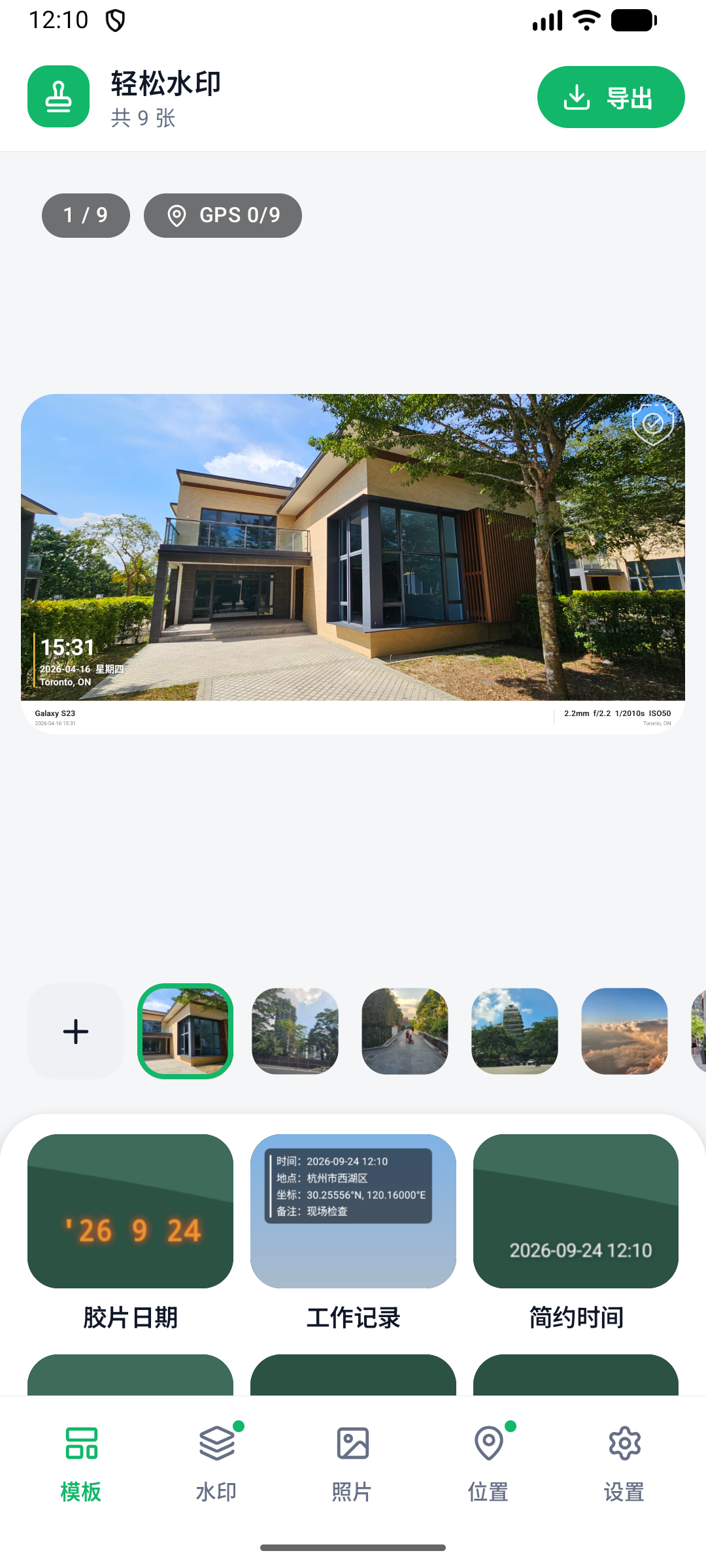
| 模板 | 说明 |
|---|---|
| 时间打卡 | 大号时间,加日期、星期和地点 |
| 旅行足迹 | 柔和标签上显示地点和日期 |
| 城市印记 | 城市名作为居中标题 |
| 胶片日期 | 仿老式胶片相机的橙色日期 |
| 工作记录 | 时间、地址和 GPS 坐标,适合现场工作照 |
| 简约时间 | 只显示拍摄日期和时间 |
| 相机参数 | 相机型号和拍摄参数 |
| 经典边框 | 照片下方加白色信息栏 |
| 暗色边框 | 黑色信息栏,显示地点和时间 |
| 署名 | 角落显示 © 年份和你的名字 |
| 版权防盗 | 在整张照片上淡淡地平铺 © 字样 |
署名和版权防盗模板会用到 设置 → 我的署名,建议先填好。
5. 编辑文字水印
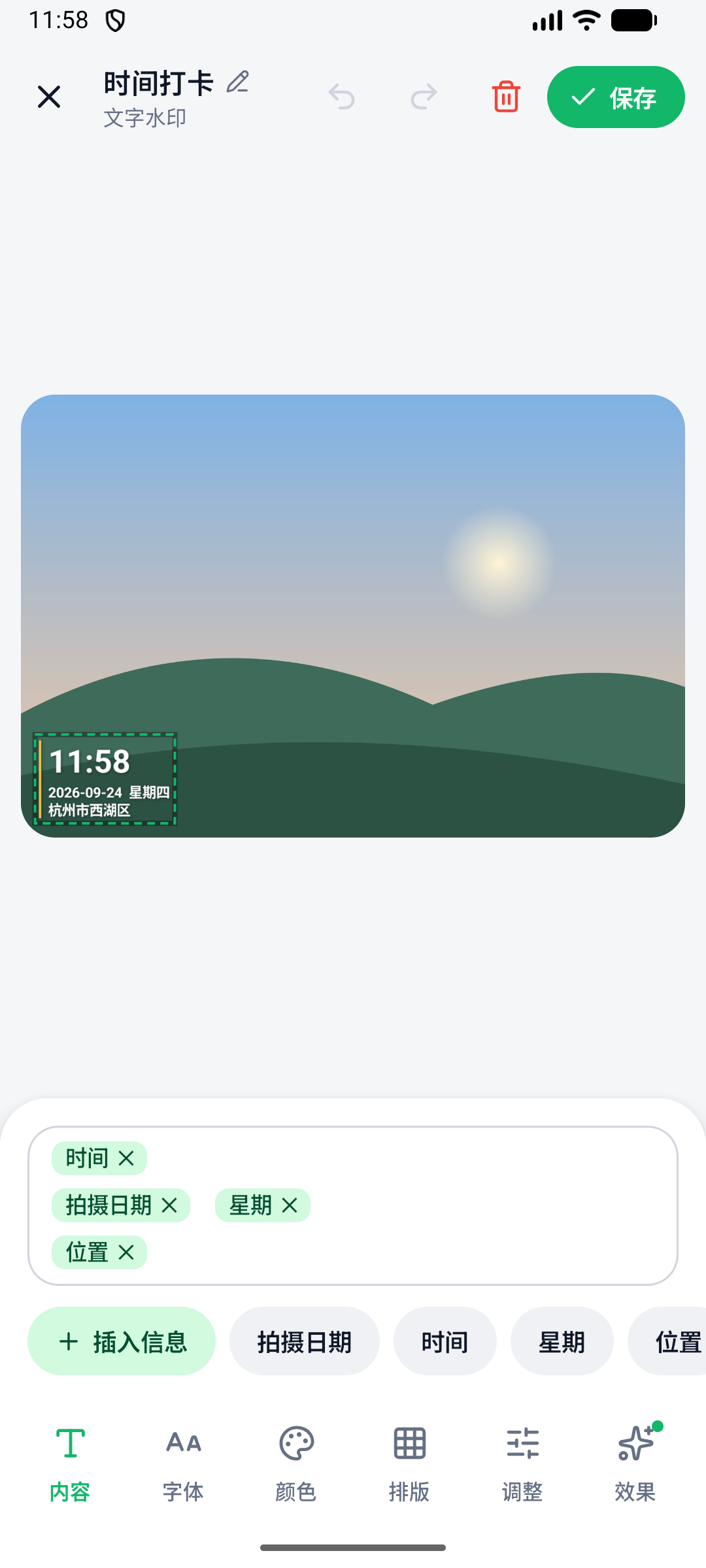
上方是实时预览,下方是工具栏
- 左上 ✕ 关闭编辑器(有未保存的修改时会提示),标题旁的铅笔图标可改图层名称。
- 撤销 / 重做 / 删除 在顶部,保存 在右上角。
- 在预览中可以直接 拖动 水印改位置;长按另一个水印可切换去编辑它。
① 内容
输入水印文字。方括号中的字段(如 [date]、[loc])会在导出时按每张照片分别替换。点 插入信息 打开字段列表,右侧显示当前照片的实际取值。
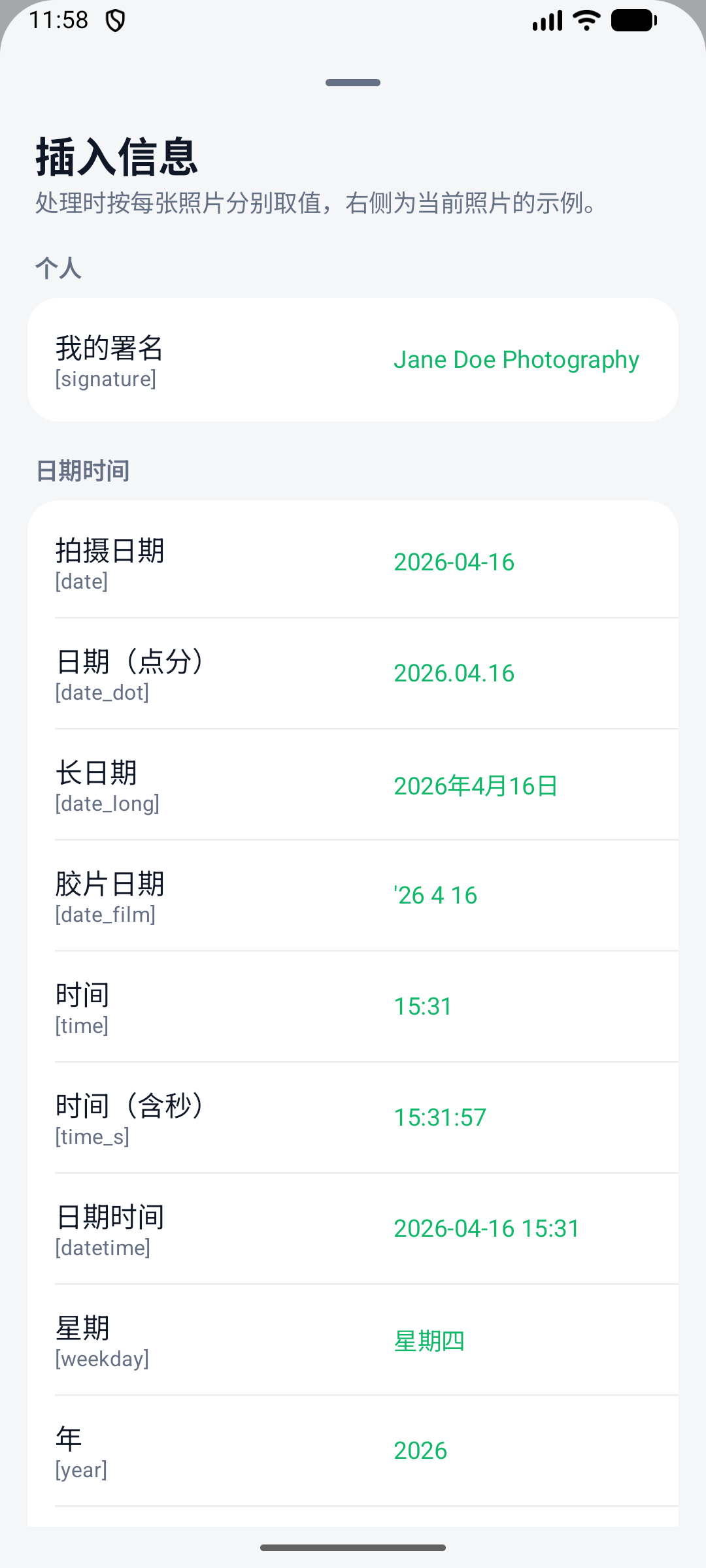
| 分类 | 可用字段 |
|---|---|
| 个人 | 我的署名 |
| 日期时间 | 拍摄日期、点分日期、长日期、胶片日期、时间、含秒时间、日期时间、星期、年 / 月 / 日、修改日期、原始日期 |
| 位置 | 位置、国家、省、城市、区、街道、地标、经纬度、海拔 |
| 相机(EXIF) | 相机品牌、型号、镜头、光圈、快门、ISO、焦距、拍摄参数 |
| 文件 | 文件名、扩展名 |
| 符号 | © ® ™ |
② 字体与颜色
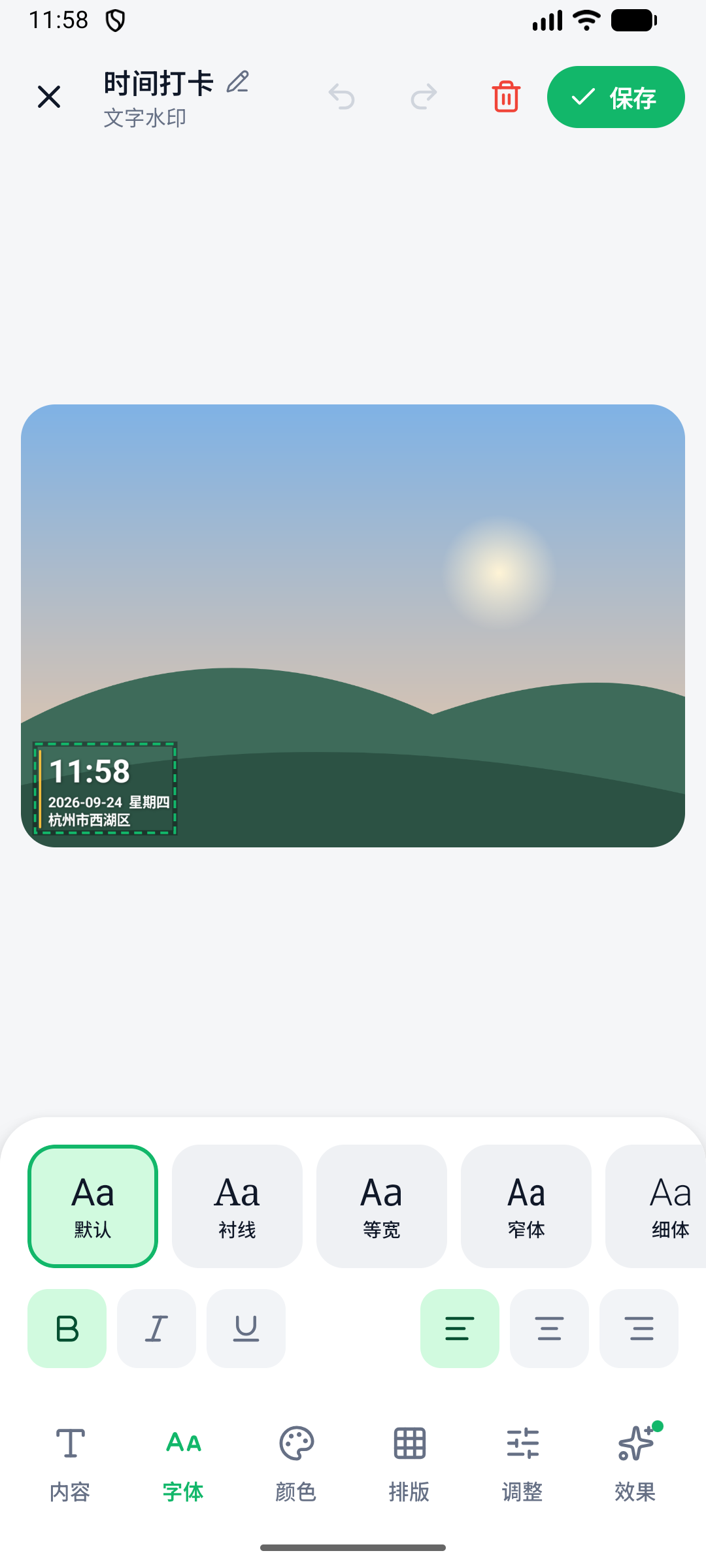
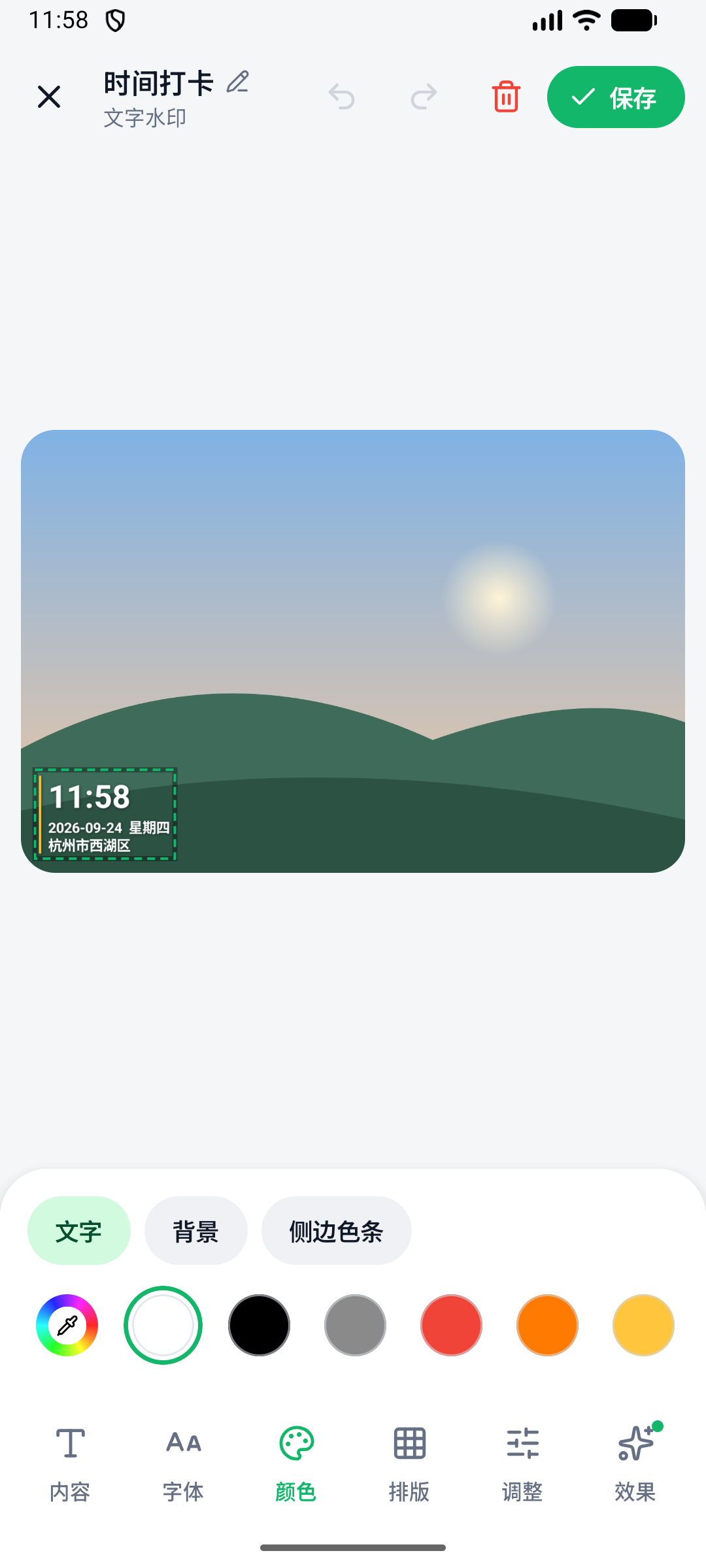
- 字体:内置默认、衬线、等宽、窄体、细体、手写等字体(左右滑动查看),也可以 导入字体。
- 颜色:先点选要改的对象——文字、背景(文字下方的圆角底板)或 侧边色条,再点色块或取色器选颜色。
③ 排版
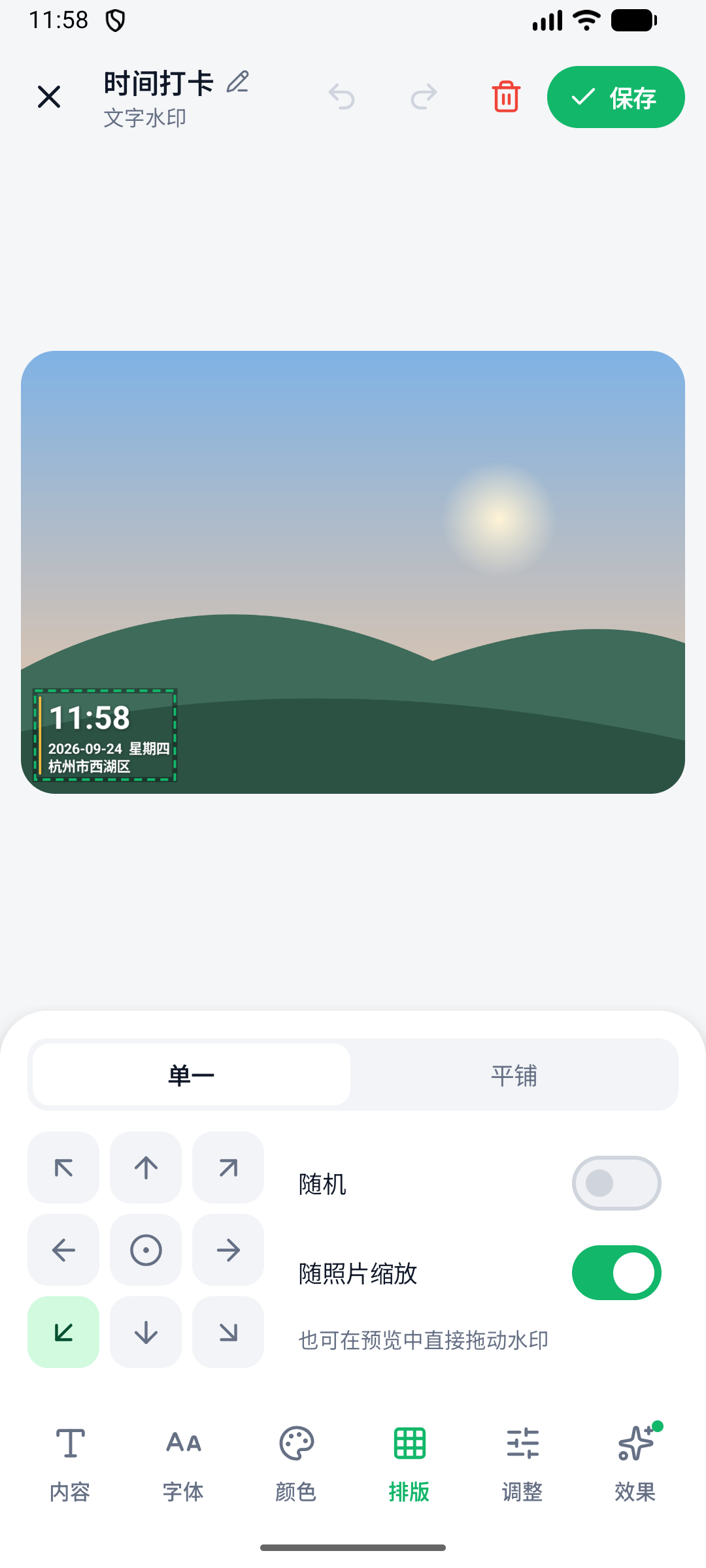
- 单一:用九宫格按钮把水印放到四角、四边中点或正中。随机 让每张照片的位置都不同,更难被裁掉;随照片缩放 让大图和小图上保持相同的相对大小(建议保持开启)。
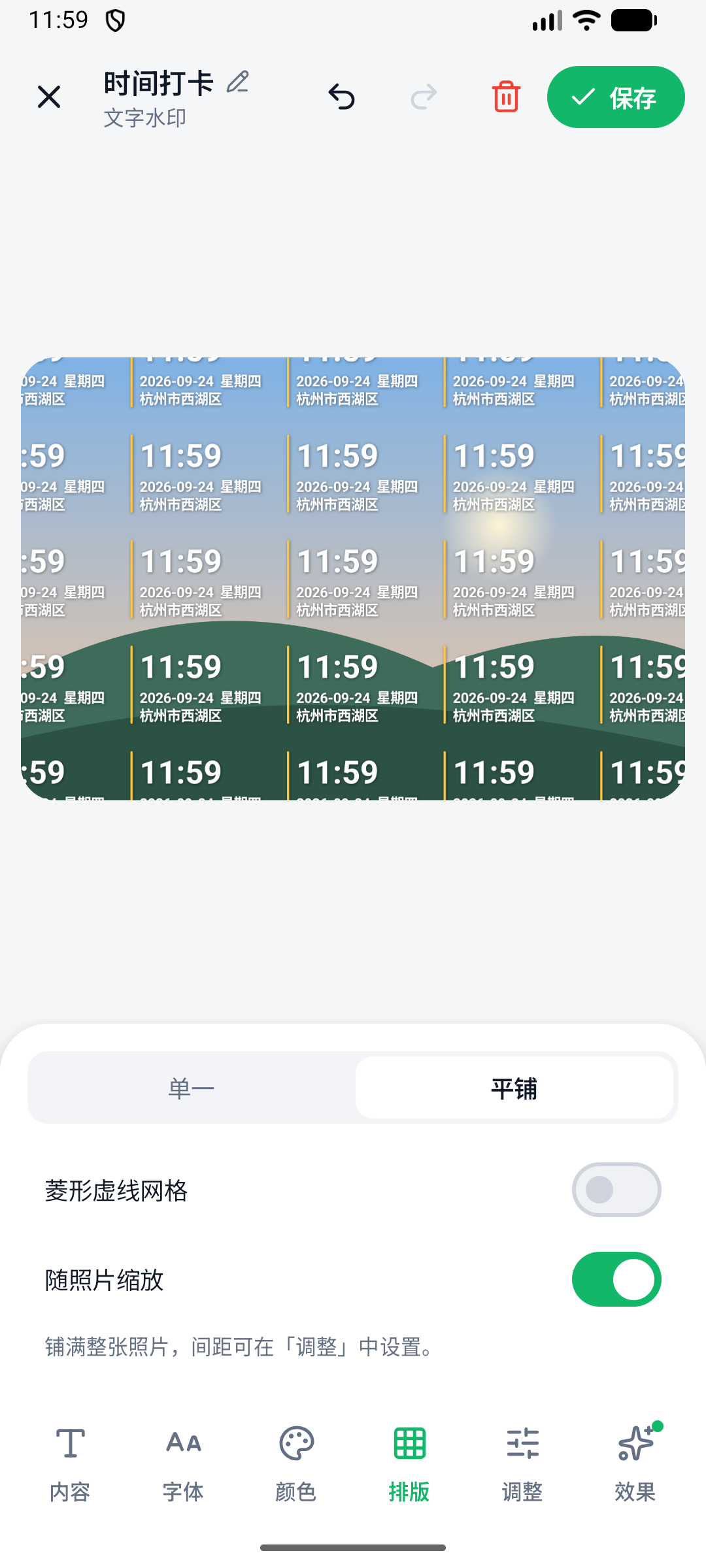
- 平铺:把水印重复铺满整张照片,可开启 菱形虚线网格,间距在“调整”中设置。
④ 调整与 ⑤ 效果
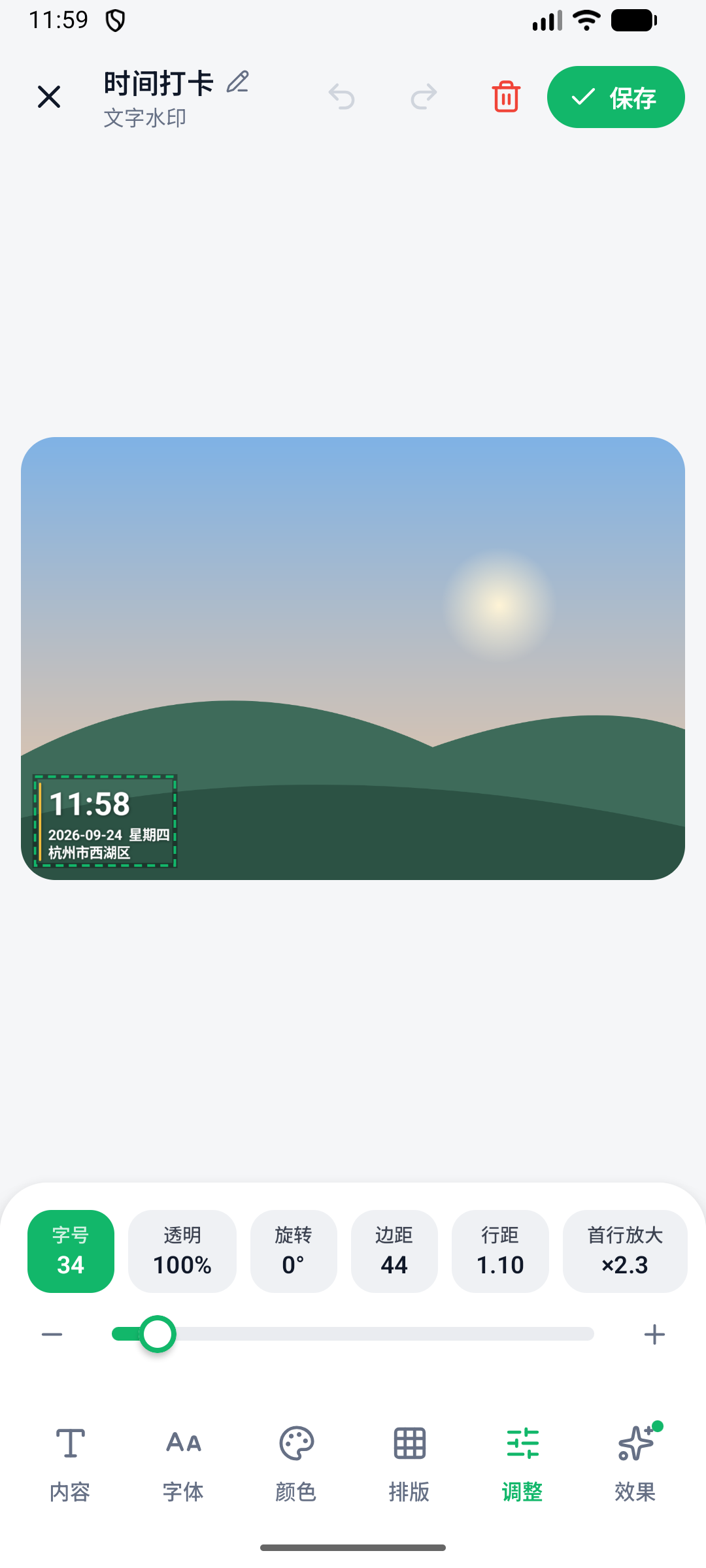
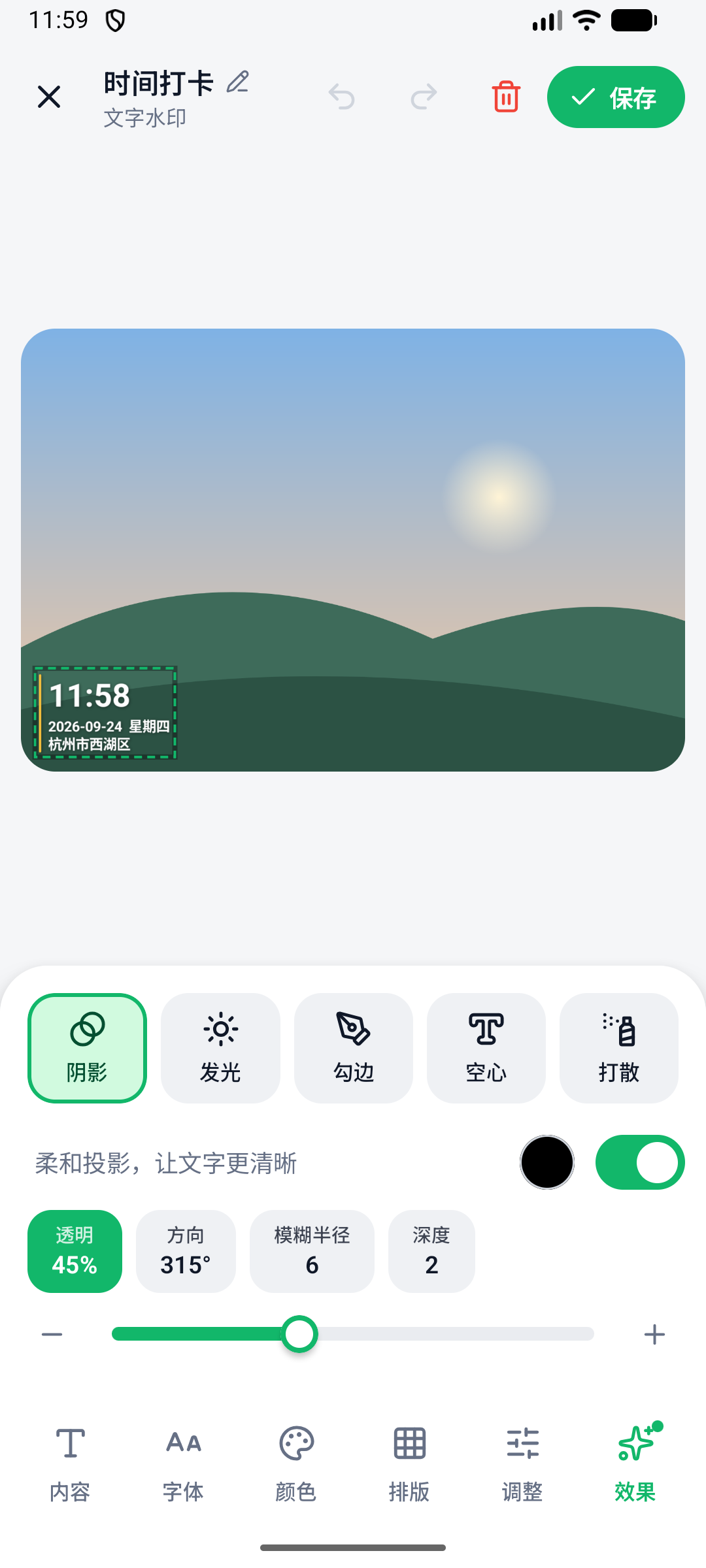
点选上方一个参数芯片,再用滑块或 − / + 按钮精确调整。已开启效果时,底部“效果”图标上会出现小绿点。
| 效果 | 说明 |
|---|---|
| 阴影 | 柔和投影,让文字在亮背景上更清晰 |
| 发光 | 外发光,让水印从杂乱背景中浮出来 |
| 勾边 | 给文字描边 |
| 空心 | 只保留文字轮廓 |
| 打散 | 做旧、喷漆的斑驳效果 |
6. 信息边框与图像水印
信息边框
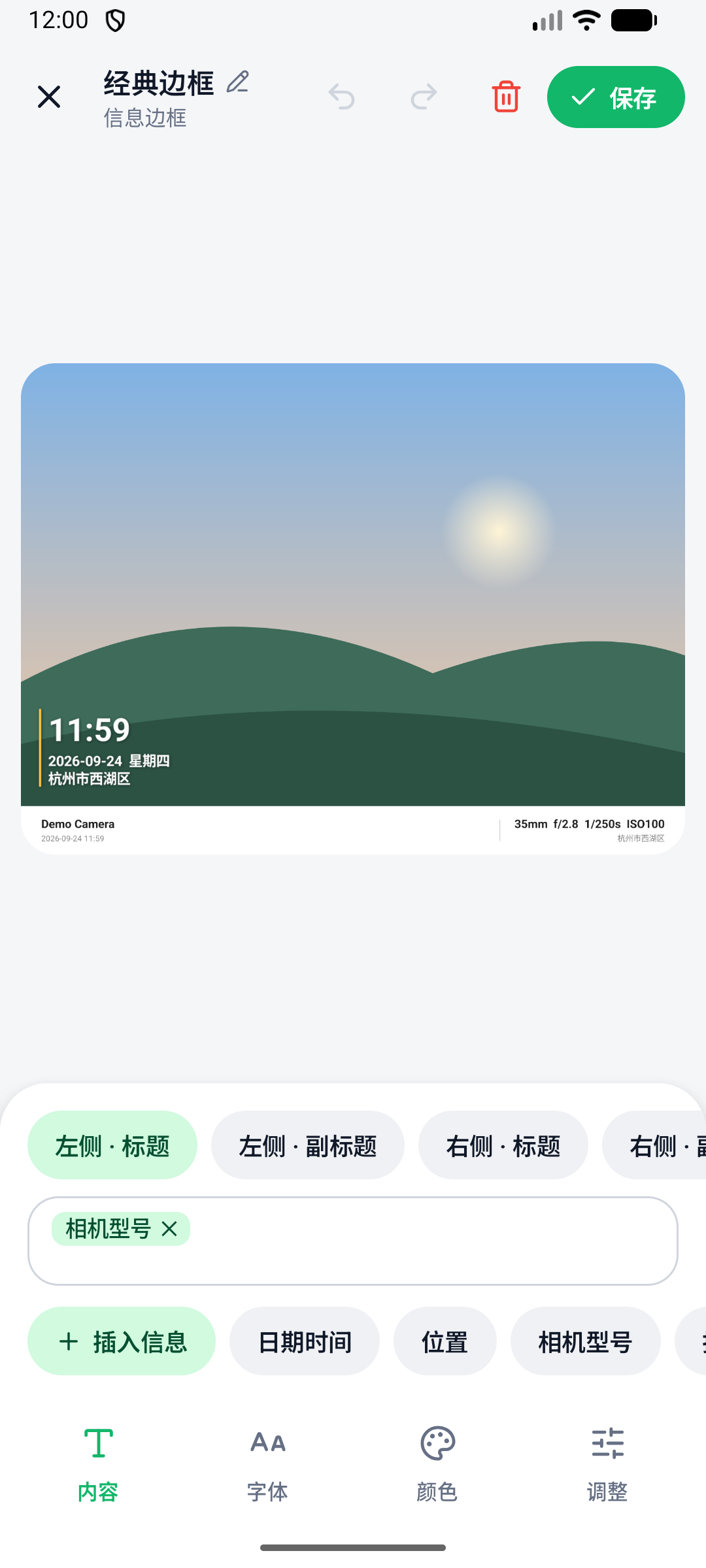
信息边框会在照片下方加一条信息栏,类似相机厂商的水印边框。栏内左右各有 标题 和 副标题 四个位置,每个位置都可以插入相机型号、拍摄参数、日期时间、位置等字段;在“颜色”和“调整”中可设置背景色、标题色、副标题色、栏高和分隔线。
边框加在照片之外,输出图片的高度会比原图(或更改尺寸后的目标尺寸)多出信息栏的高度。
图像水印(Logo)
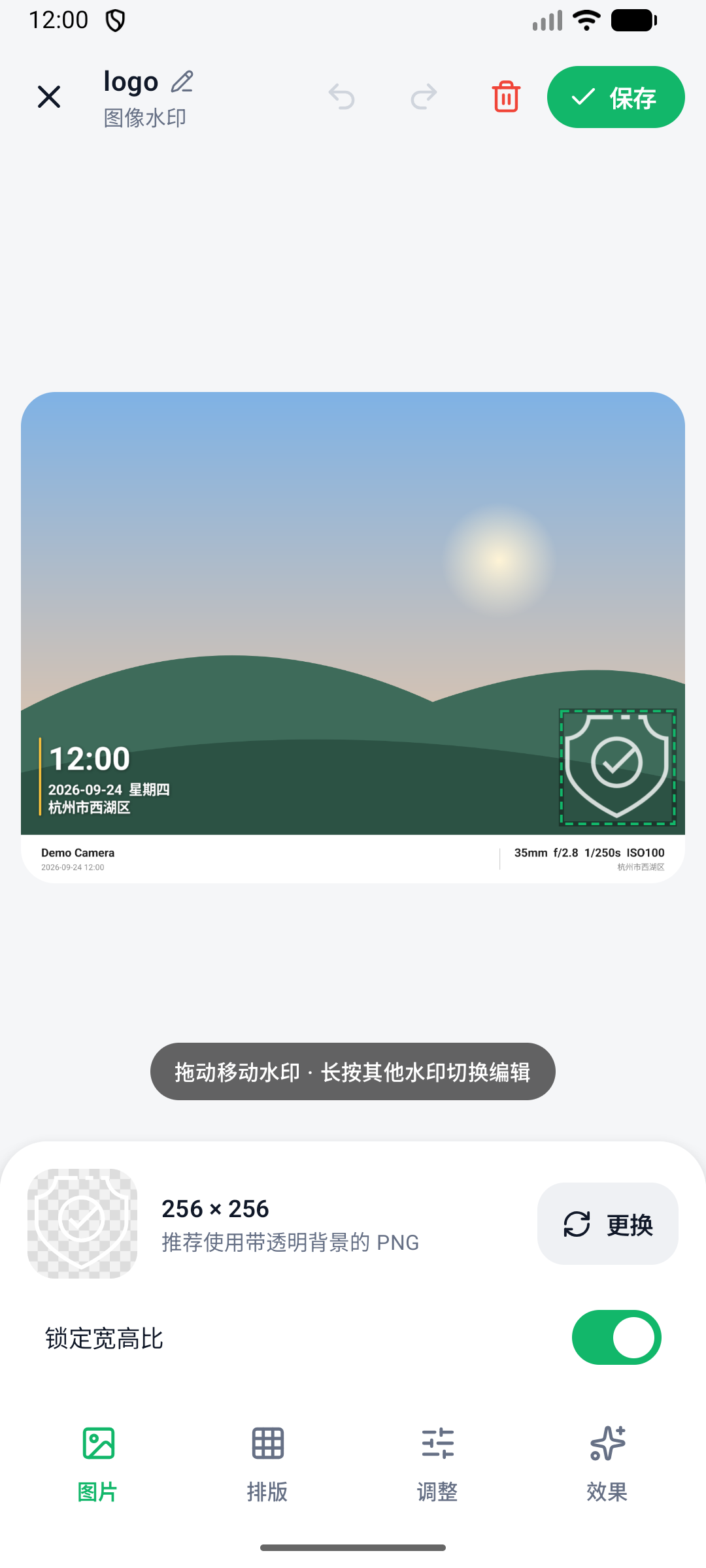
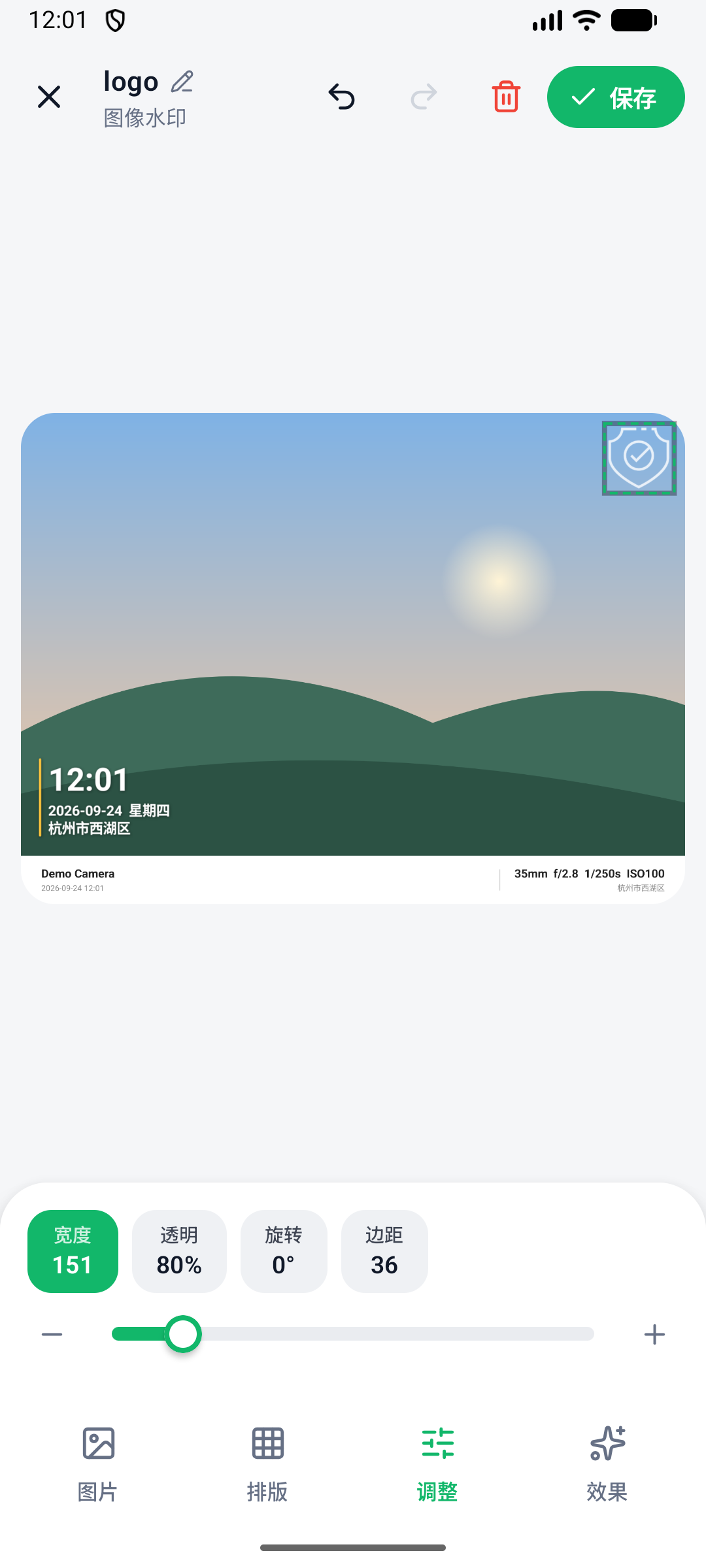
在 水印 页点 图片,选择一张图片作为 Logo。可 更换 图片、锁定宽高比;排版与文字水印相同,支持九宫格定位、随机和平铺,也可加阴影、发光、打散等效果。
7. 管理水印图层
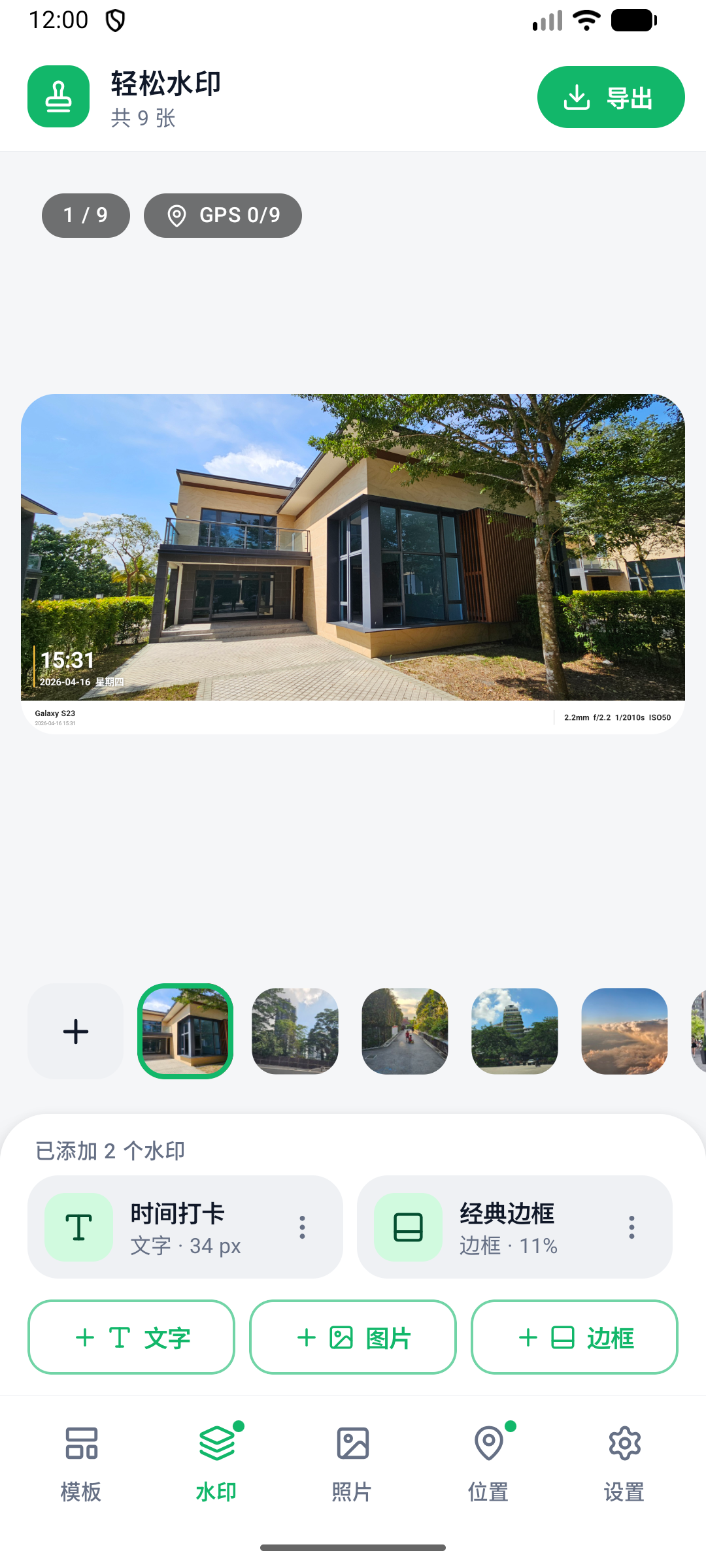
一张照片可以同时叠加多个水印,例如时间 + Logo + 边框
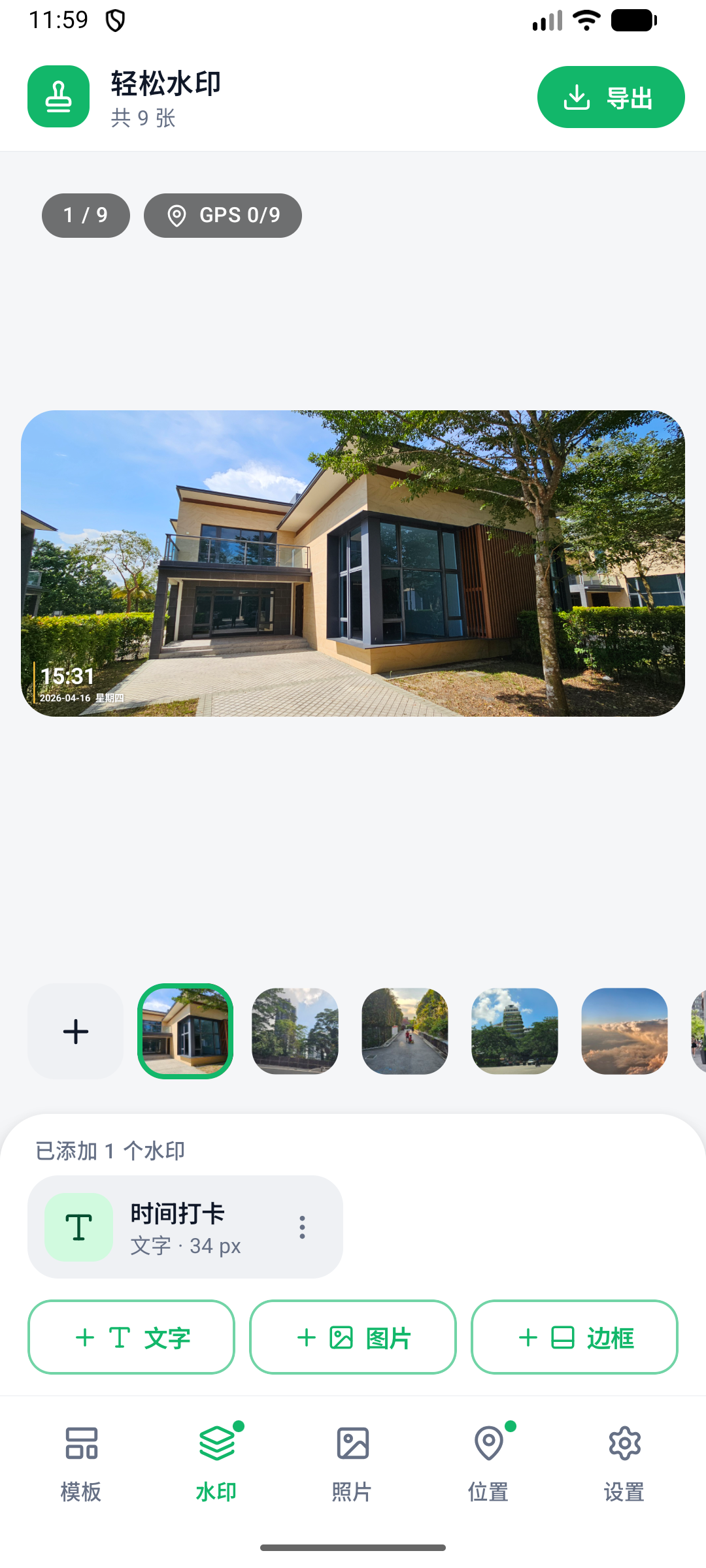
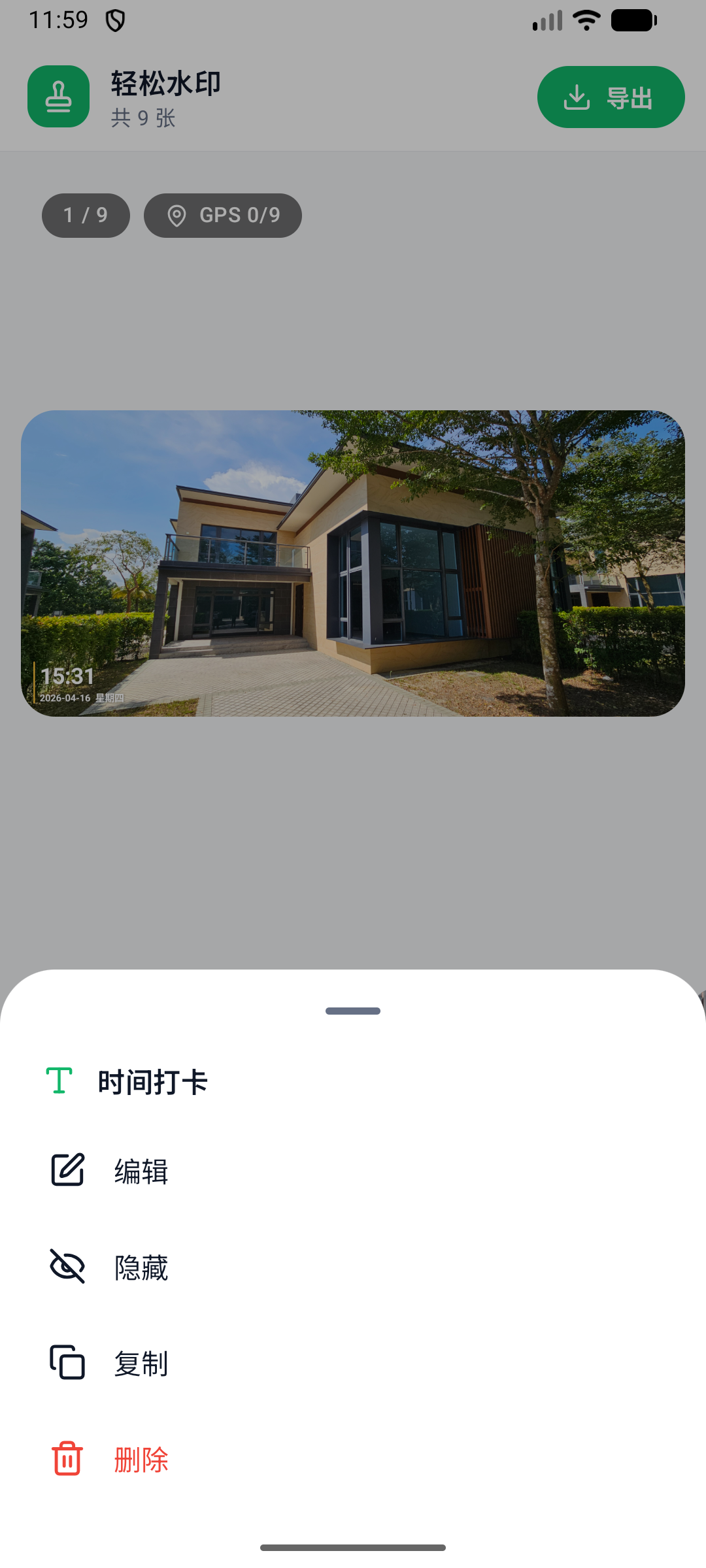
- 点击图层进入编辑器;点右侧 ⋮ 可 编辑、隐藏 / 显示、复制 或 删除,并可调整上下顺序(靠上的图层画在上面)。
- 下方 文字 / 图片 / 边框 按钮用于新建空白水印。
- 水印对所有照片生效,导出时每张照片分别填入自己的时间、地点等信息。
8. 照片操作
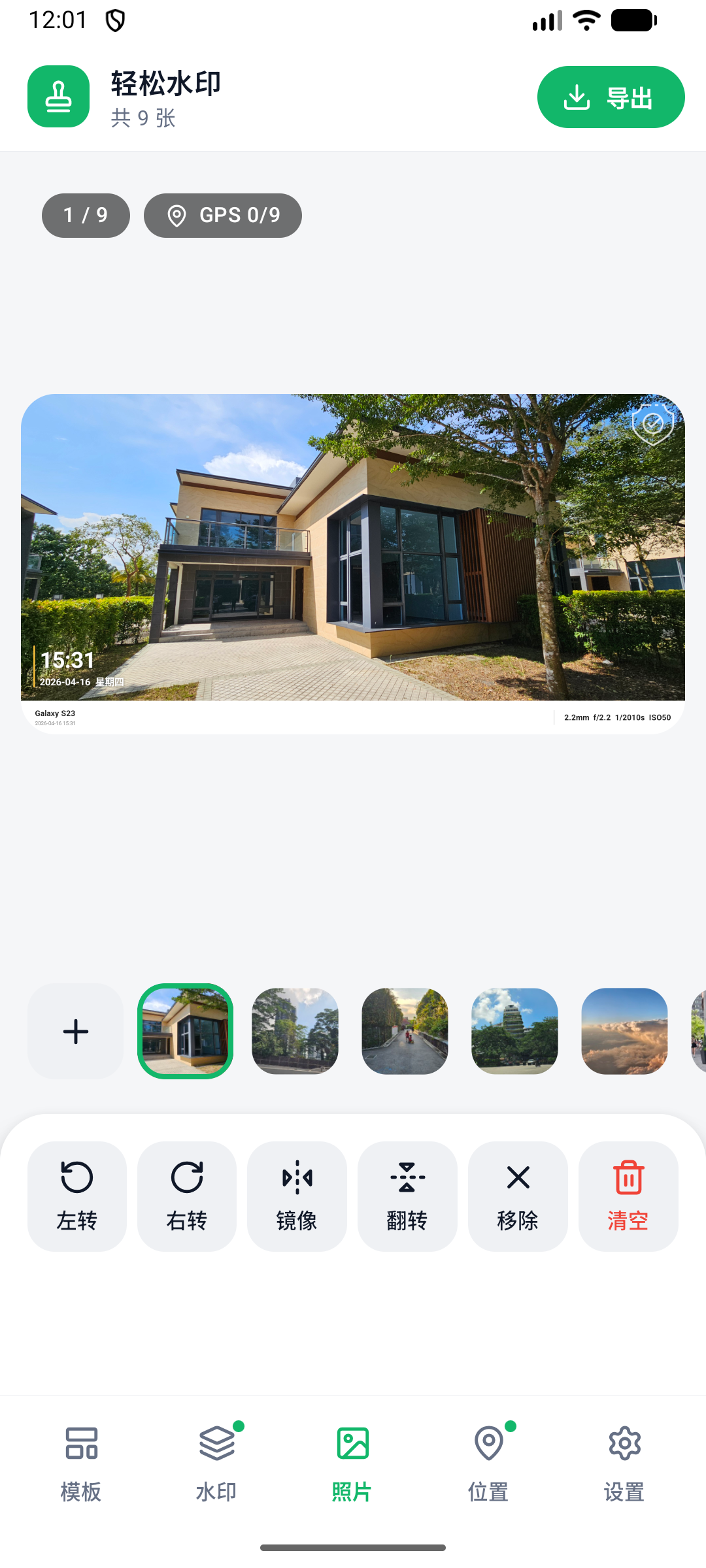
左转 / 右转 旋转 90°,镜像 / 翻转 水平或垂直翻转,移除 从列表中去掉当前照片,清空 去掉全部照片。移除和清空不会删除手机里的原图。
9. 位置信息
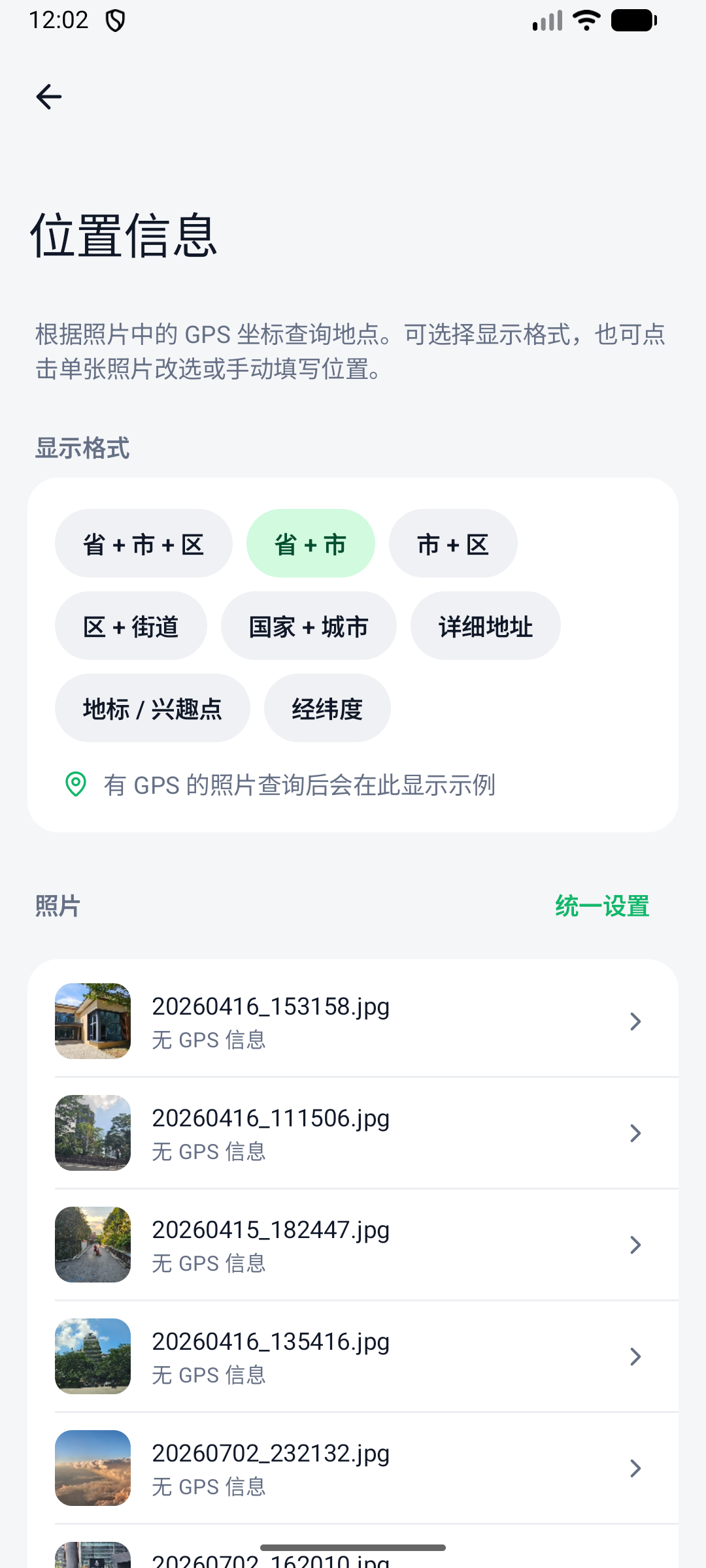
App 会根据照片中的 GPS 坐标查询地点,用于位置、城市、街道等字段
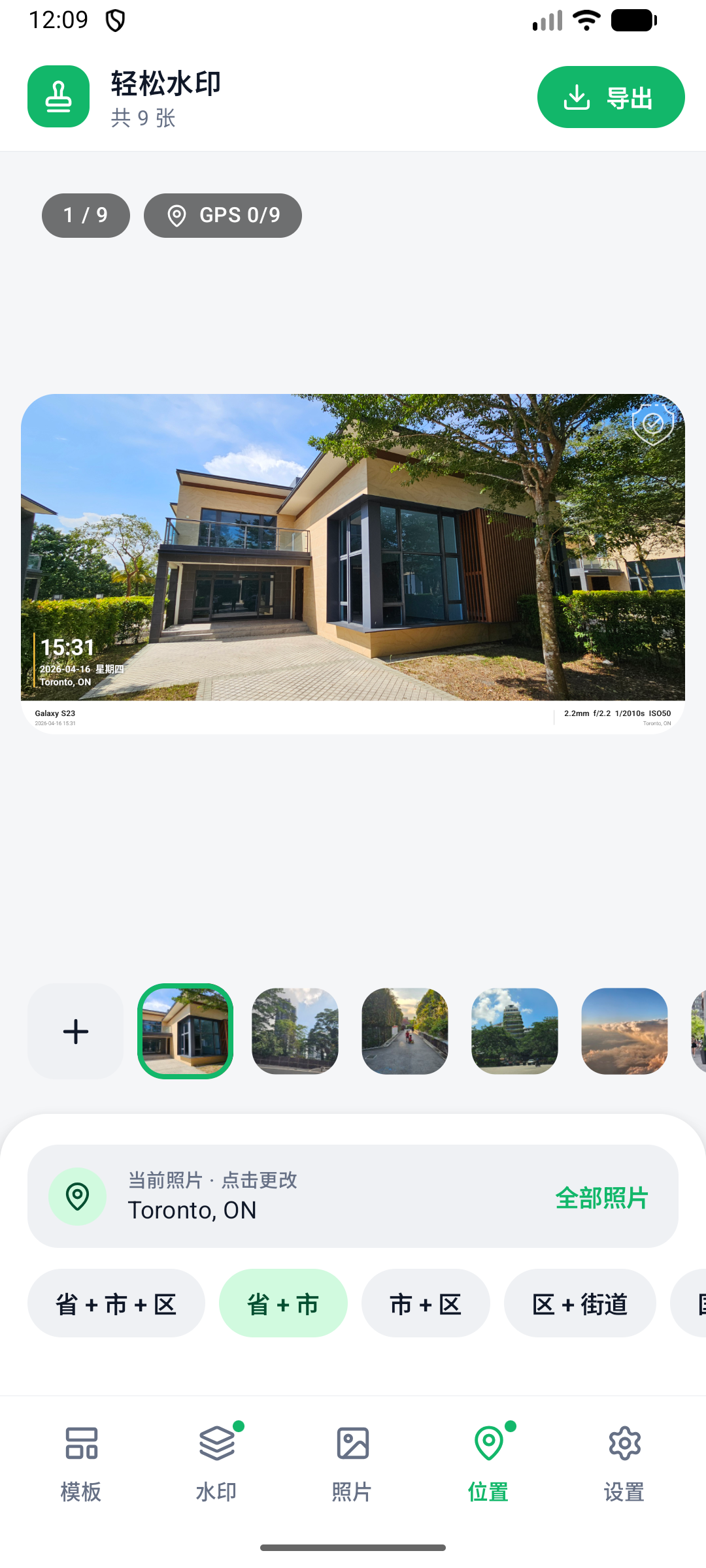
- 位置 页显示当前照片的地点,点击可改选附近地点或手动输入。
- 显示格式:省 + 市 + 区、省 + 市、市 + 区、区 + 街道、国家 + 城市、详细地址、地标 / 兴趣点、经纬度。
- 点 全部照片 进入位置信息页,逐张查看或修改每张照片的地点。
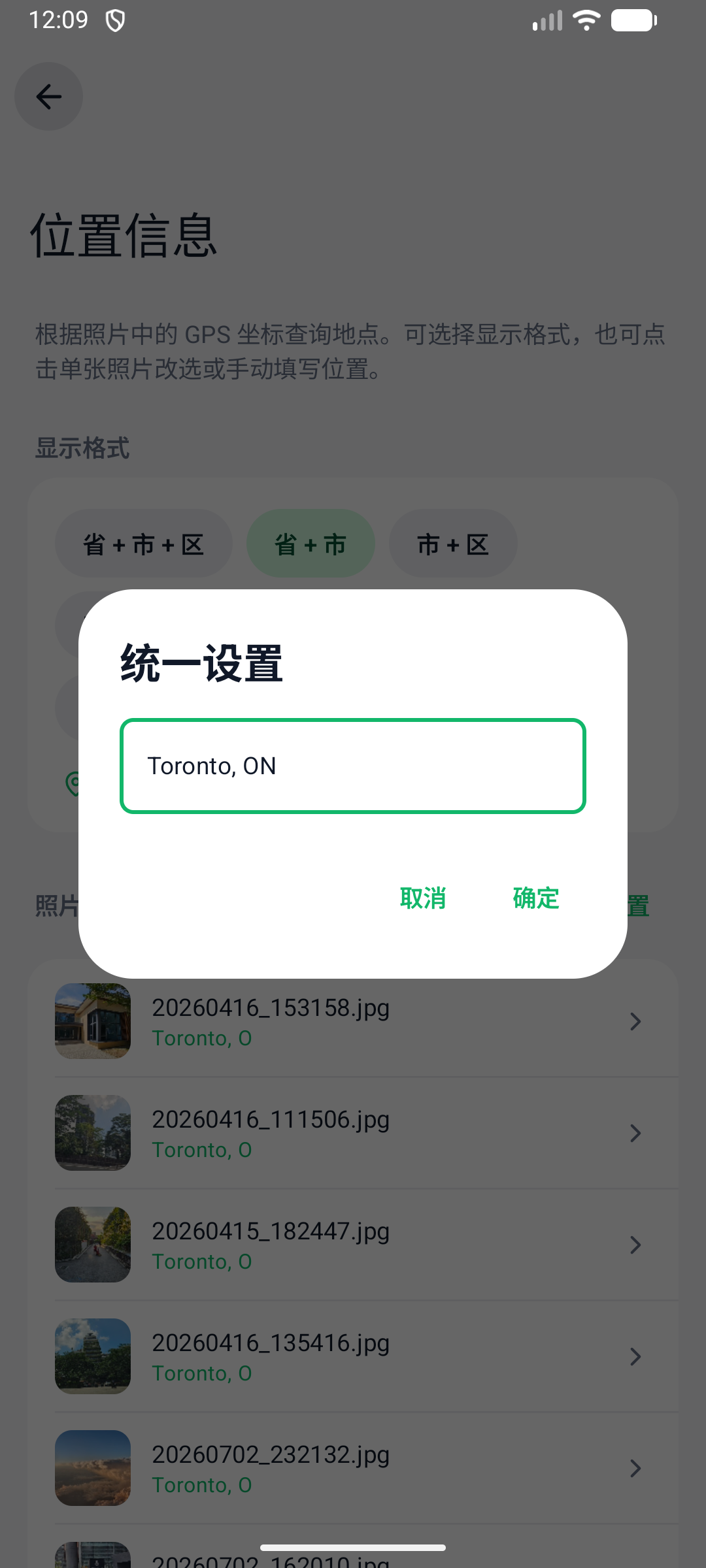
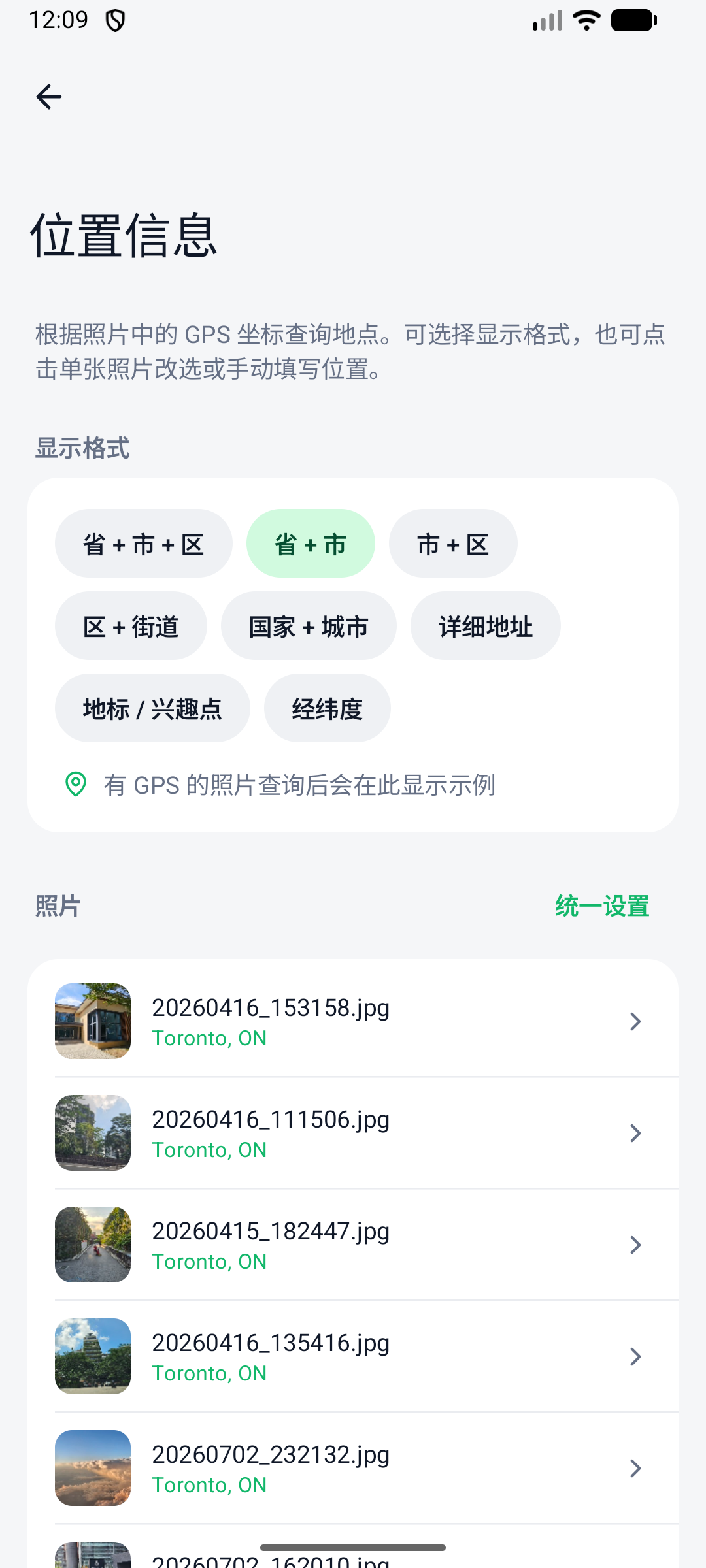
照片没有 GPS 信息(例如从相册选择导入,或拍摄时关闭了定位)时,可以点 统一设置,也可以单独点某张照片手动填写。地点查询需要联网和系统的地理编码服务;查询失败时可手动填写,或改用“经纬度”格式。
10. 导出
点击右上角「导出」打开导出设置
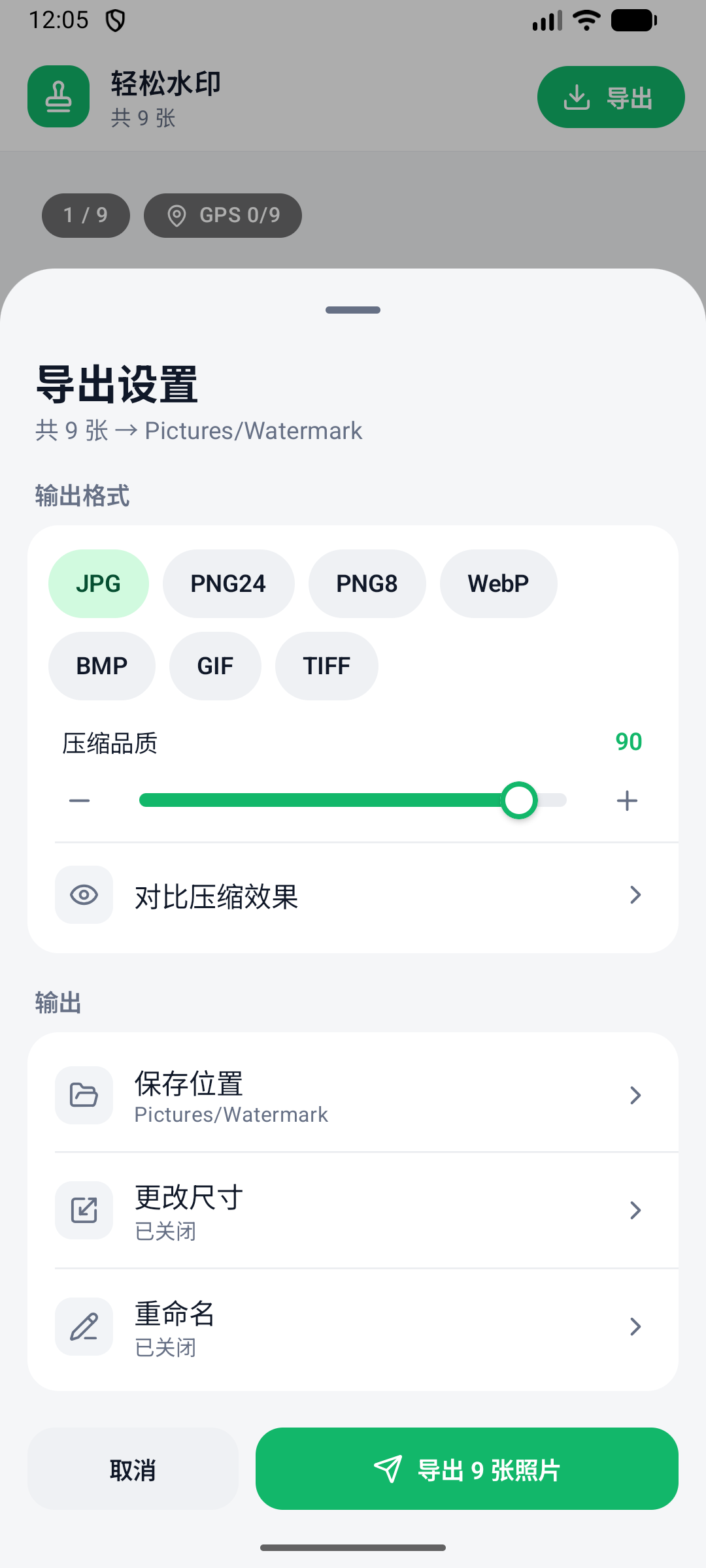
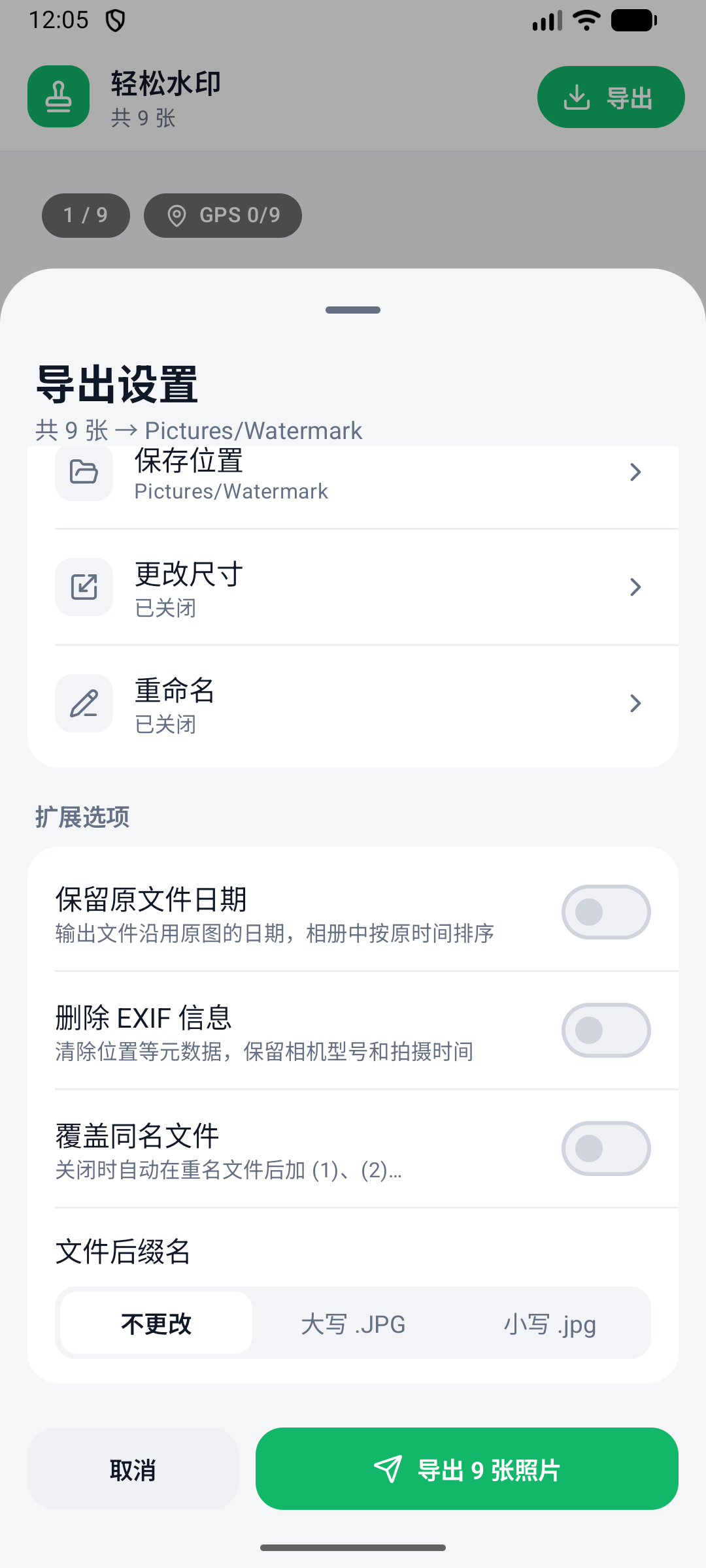
| 选项 | 说明 |
|---|---|
| 输出格式 | JPG、PNG24、PNG8、WebP、BMP、GIF、TIFF |
| 压缩品质 | 10 ~ 100,对 JPG 和 WebP 有效;点「对比压缩效果」可预览画质和文件大小 |
| 保存位置 | 默认 Pictures/Watermark,也可以选择其他文件夹 |
| 保留原文件日期 | 输出文件沿用原图的日期,相册中按原时间排序 |
| 删除 EXIF 信息 | 清除位置等元数据,只保留相机型号和拍摄时间 |
| 覆盖同名文件 | 关闭时,重名文件会自动加上 (1)、(2)… |
| 文件后缀名 | 不更改、大写 .JPG 或小写 .jpg |
更改尺寸
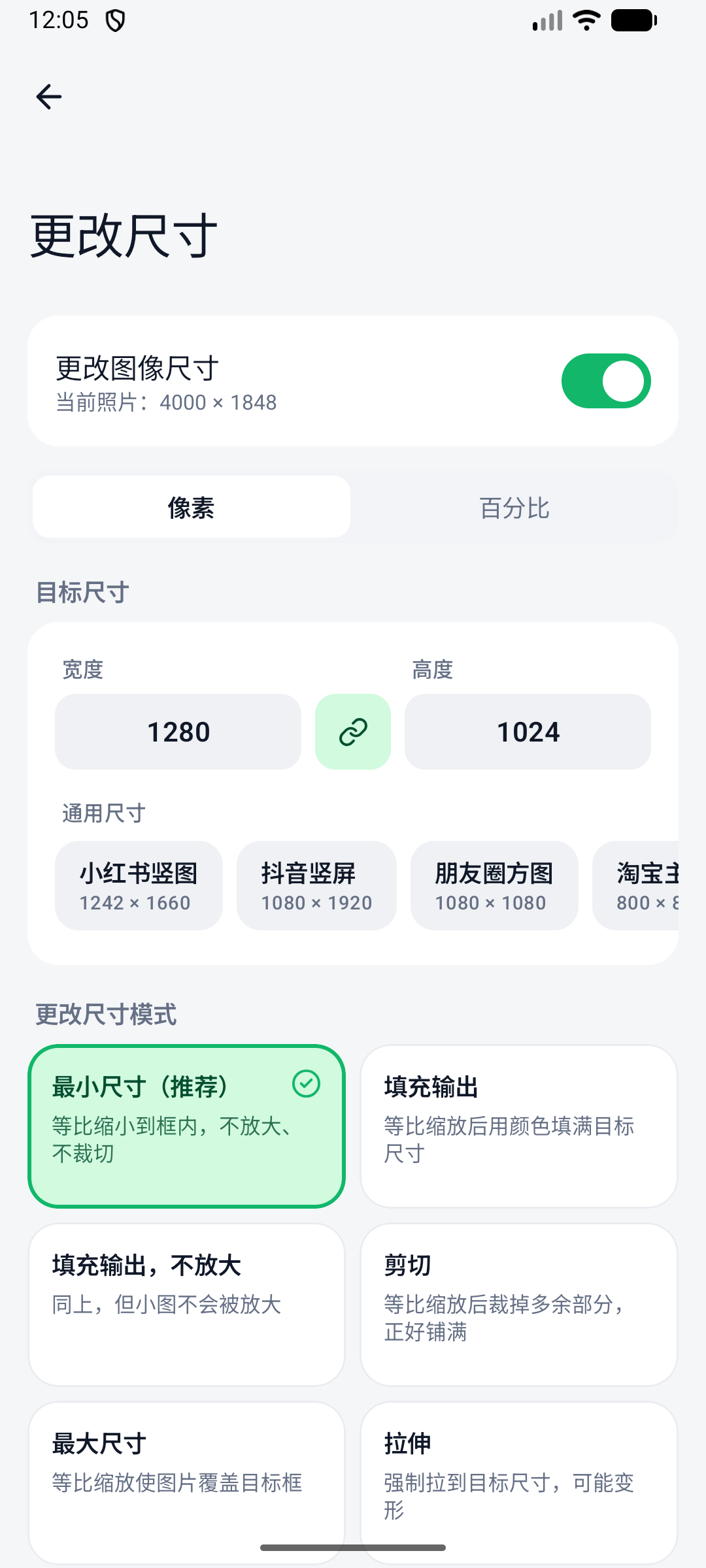
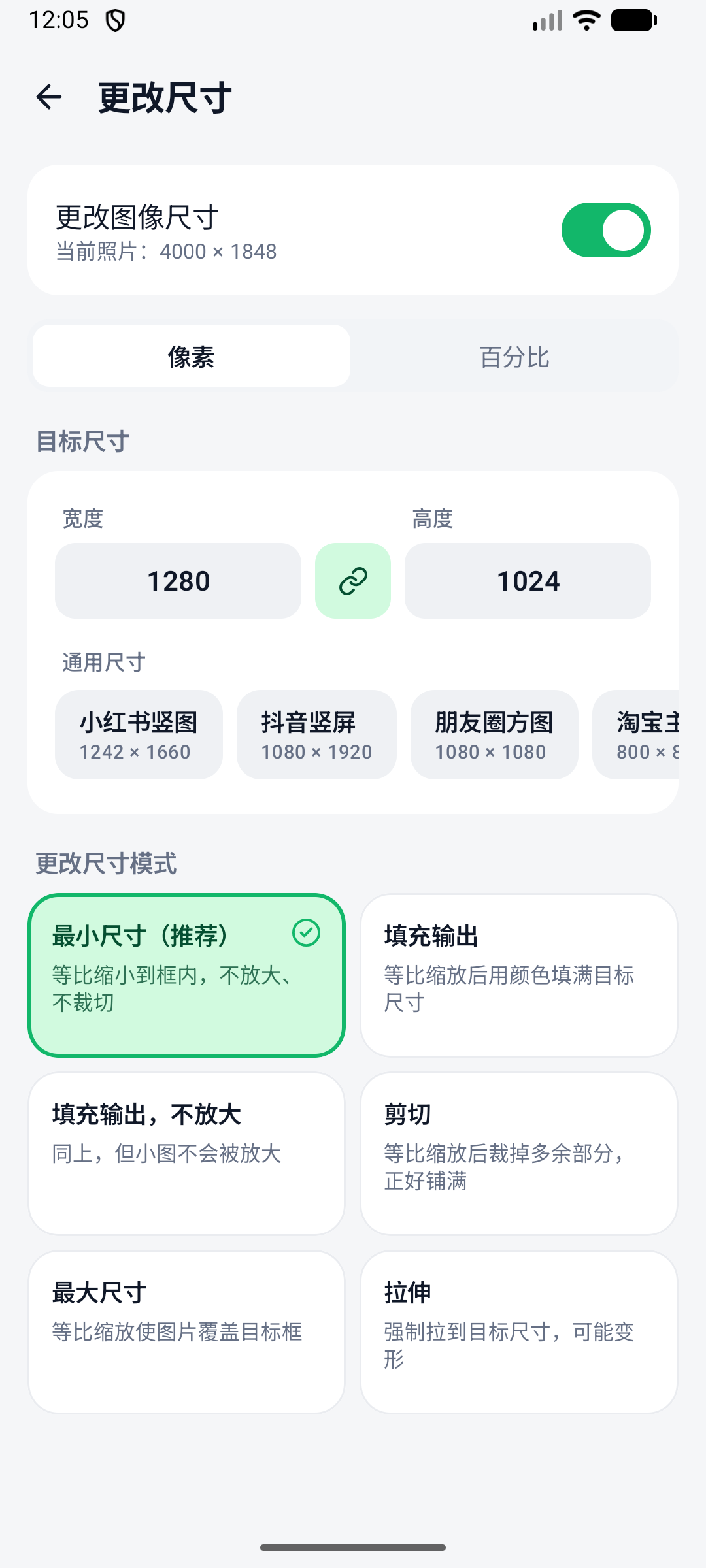
开启 更改图像尺寸 后,可按 像素 或 百分比 设置目标尺寸,也可直接点选常用尺寸(小红书竖图、抖音竖屏、朋友圈方图、淘宝主图、4K 等)。先更改尺寸再加水印,所以水印在不同尺寸的输出上都清晰、比例一致。
| 模式 | 说明 |
|---|---|
| 最小尺寸(推荐) | 等比缩小到框内,不放大、不裁切 |
| 填充输出 | 等比缩放后用颜色填满目标尺寸 |
| 填充输出,不放大 | 同上,但小图不会被放大 |
| 剪切 | 等比缩放后裁掉多余部分,正好铺满 |
| 最大尺寸 | 等比缩放使图片覆盖目标框 |
| 拉伸 | 强制拉到目标尺寸,可能变形 |
重命名与对比压缩效果
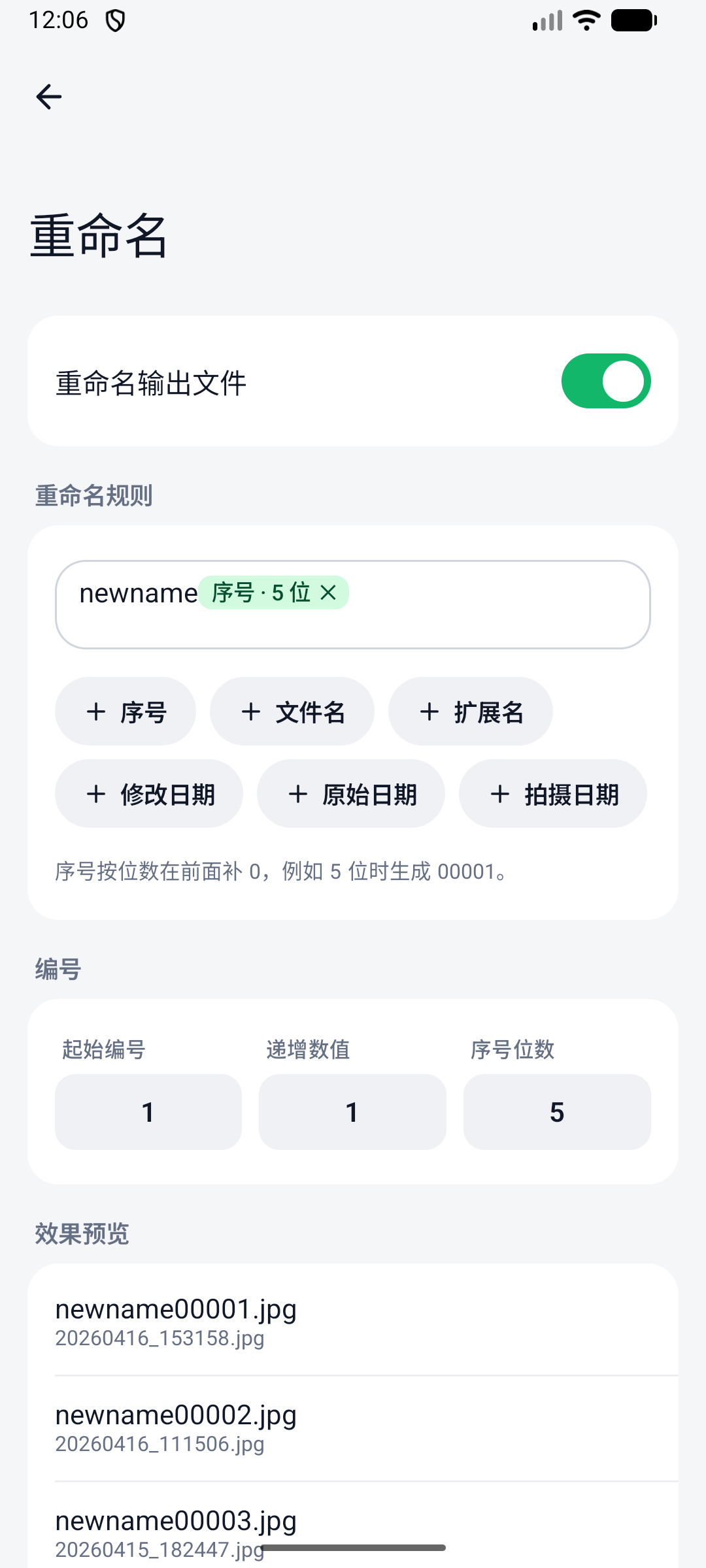
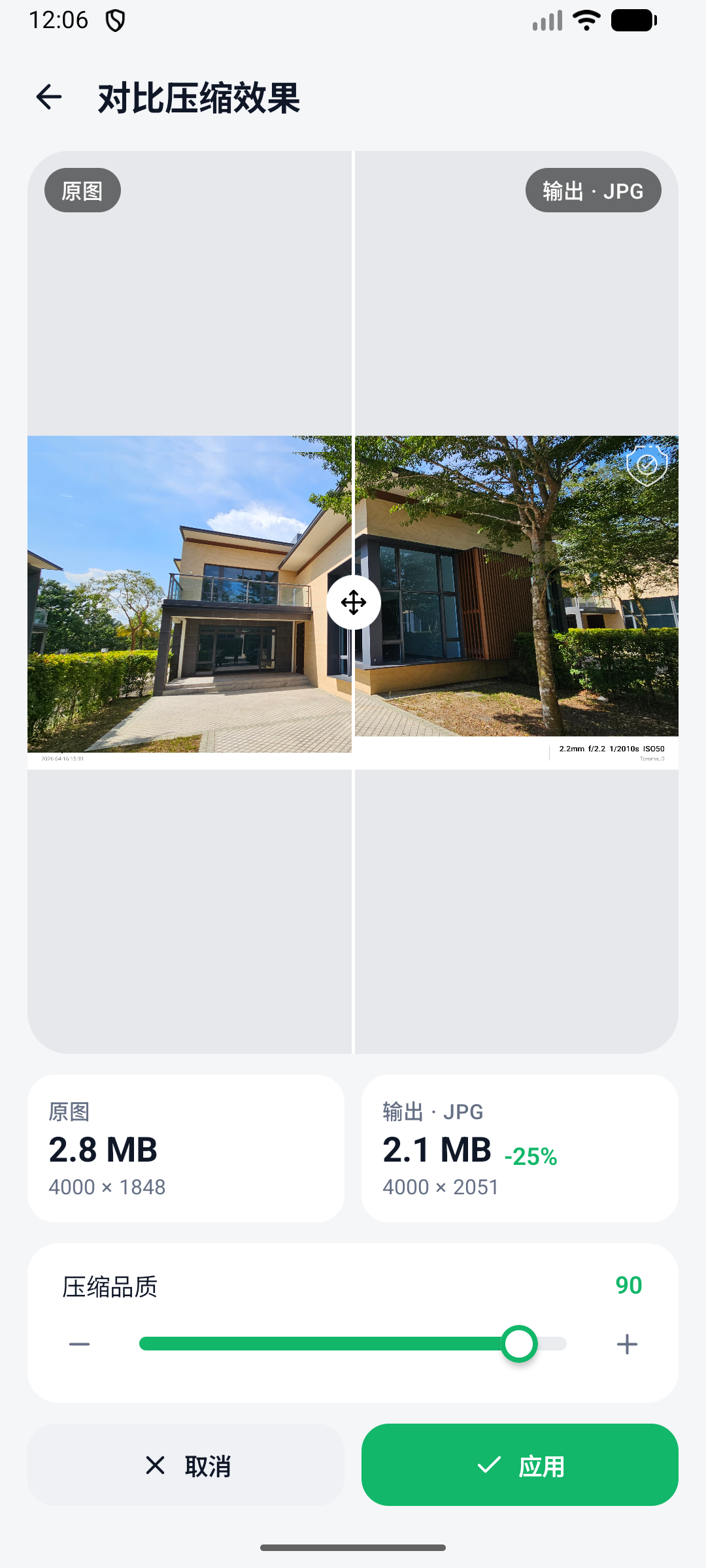
开启 重命名输出文件 后编辑命名规则,可插入 序号、文件名、扩展名、修改日期、原始日期、拍摄日期;在 编号 中设置起始编号、递增数值和序号位数(例如 5 位时生成 00001),效果预览 显示前几张照片的新文件名。
开始处理
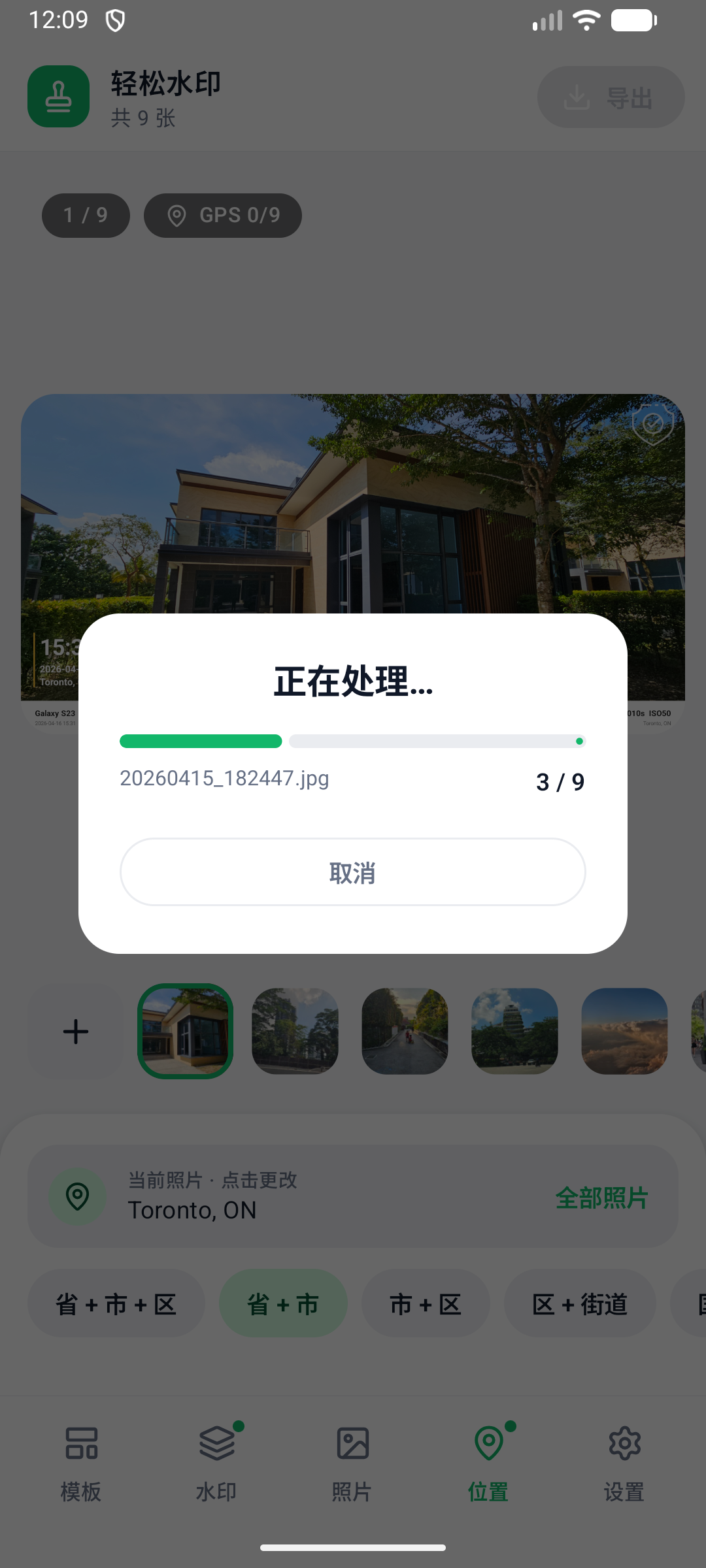
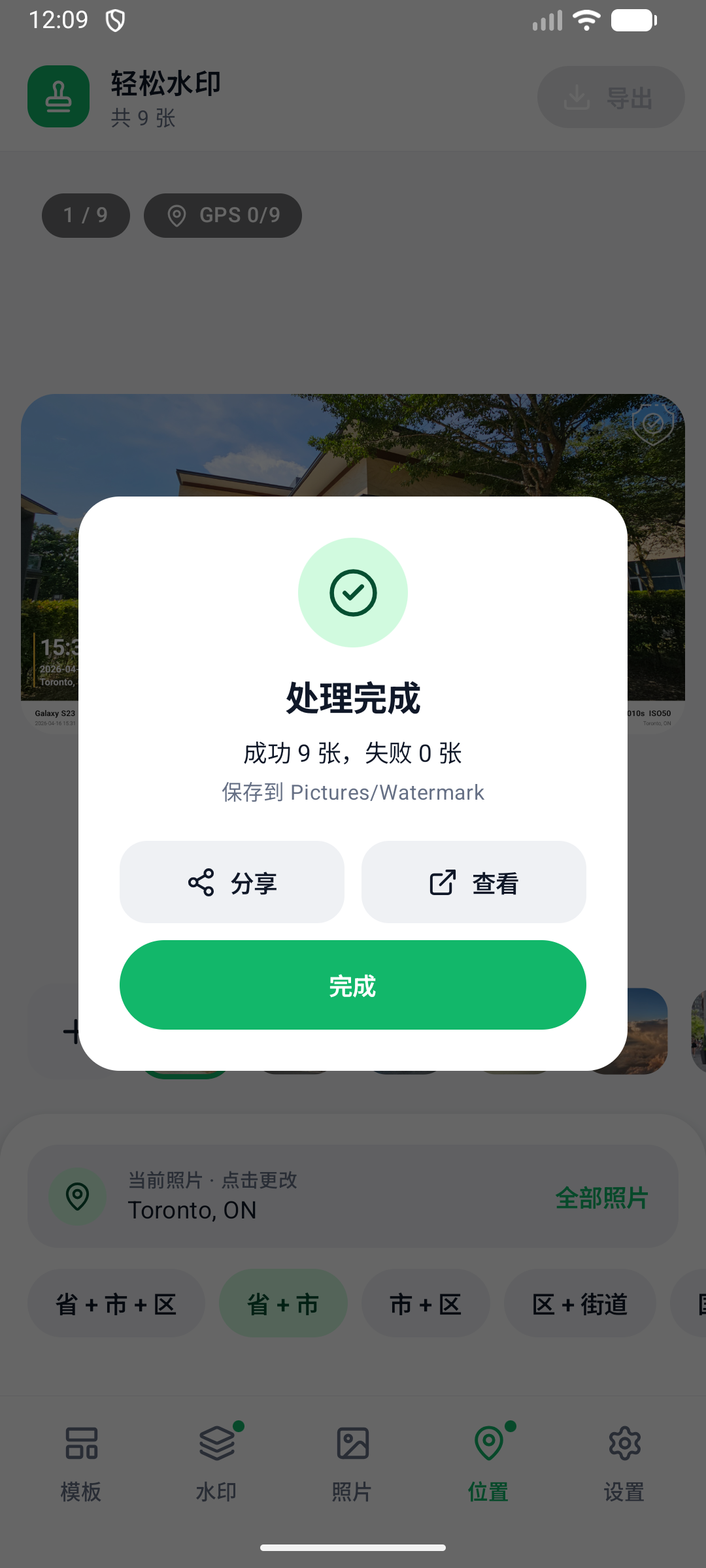
点击 导出 N 张照片 开始批量处理。单张照片失败不会中断整批处理,完成后显示成功和失败数量。
11. 设置与最近处理
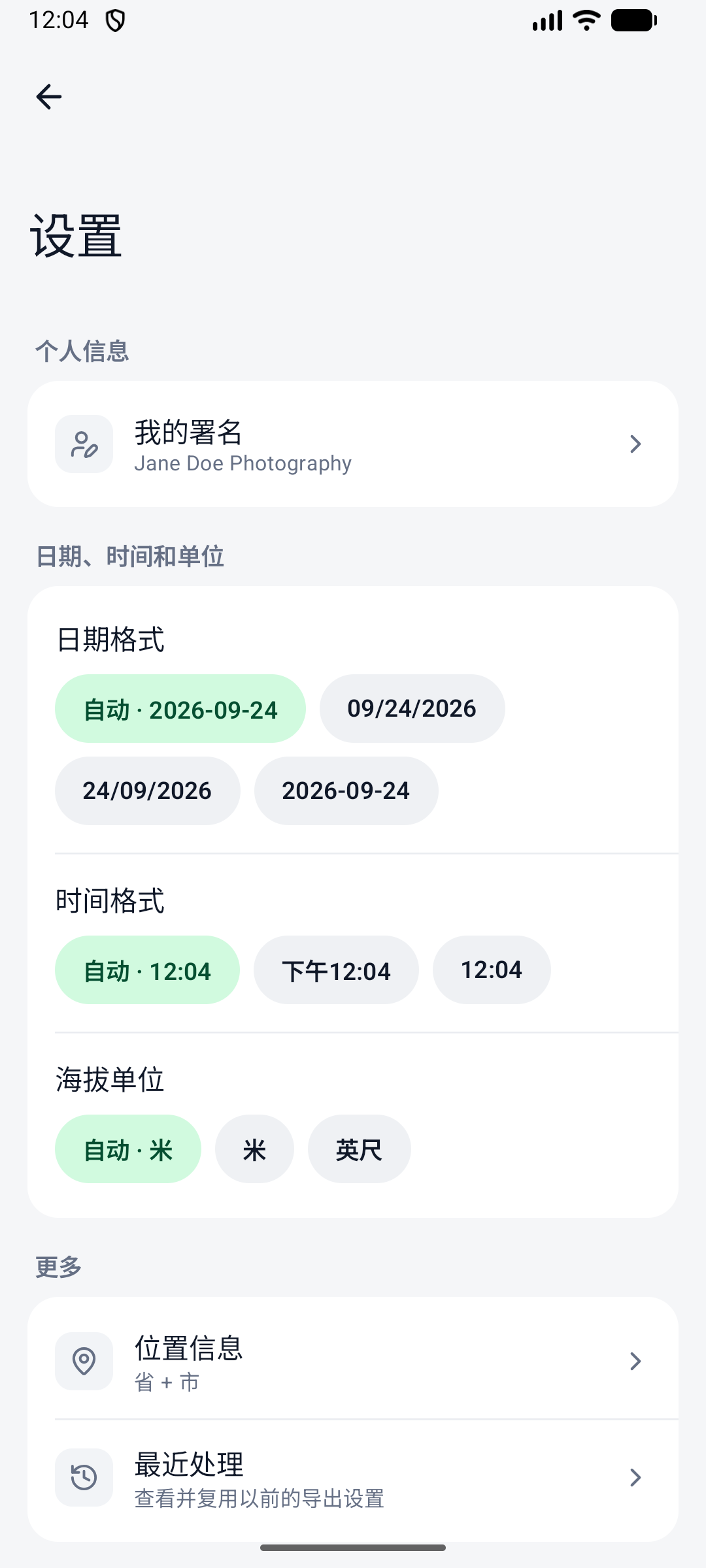
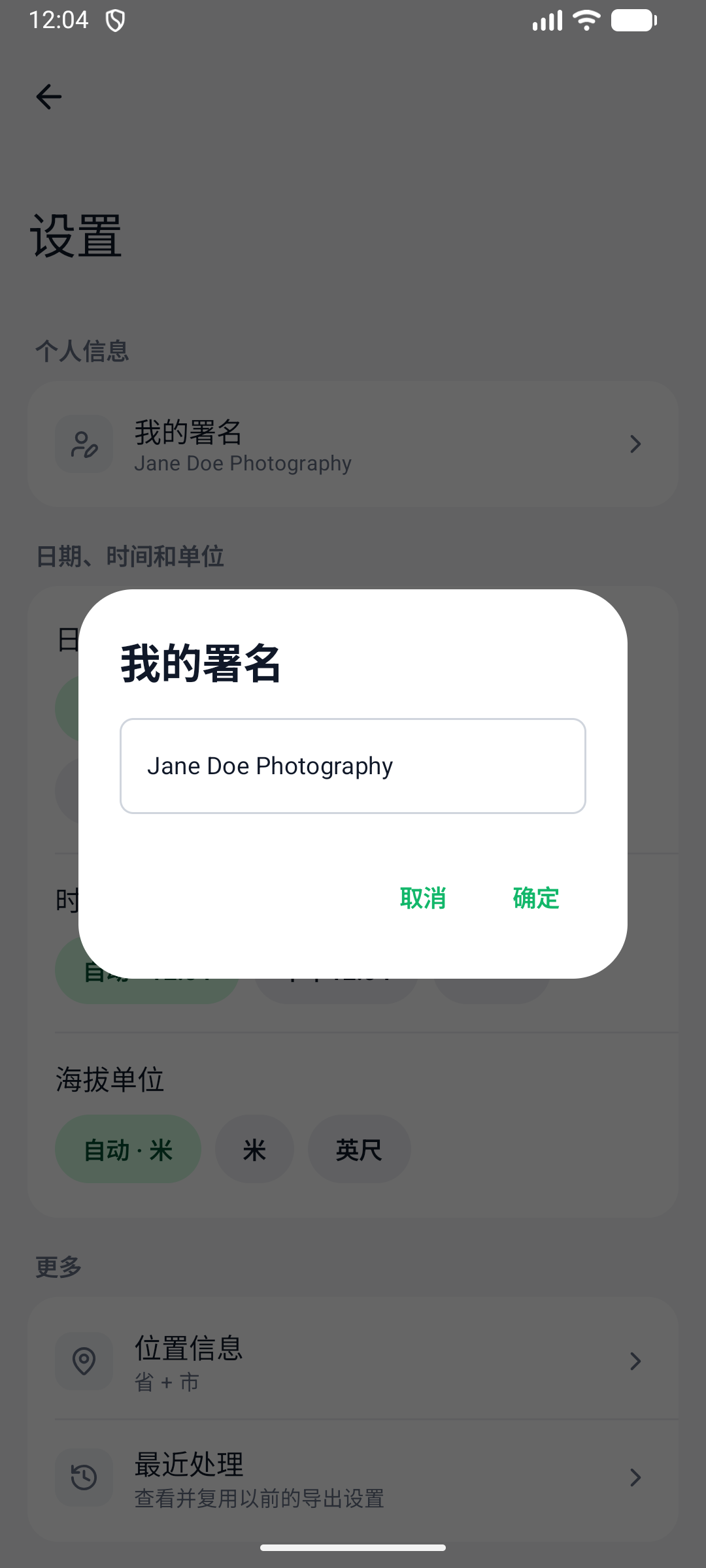
- 我的署名:你的名字或品牌,用于
[signature]字段以及署名、版权防盗模板。 - 日期格式 / 时间格式 / 海拔单位:默认跟随系统地区自动选择,也可手动指定(如 2026-09-24、24/09/2026;12 或 24 小时制;米或英尺)。
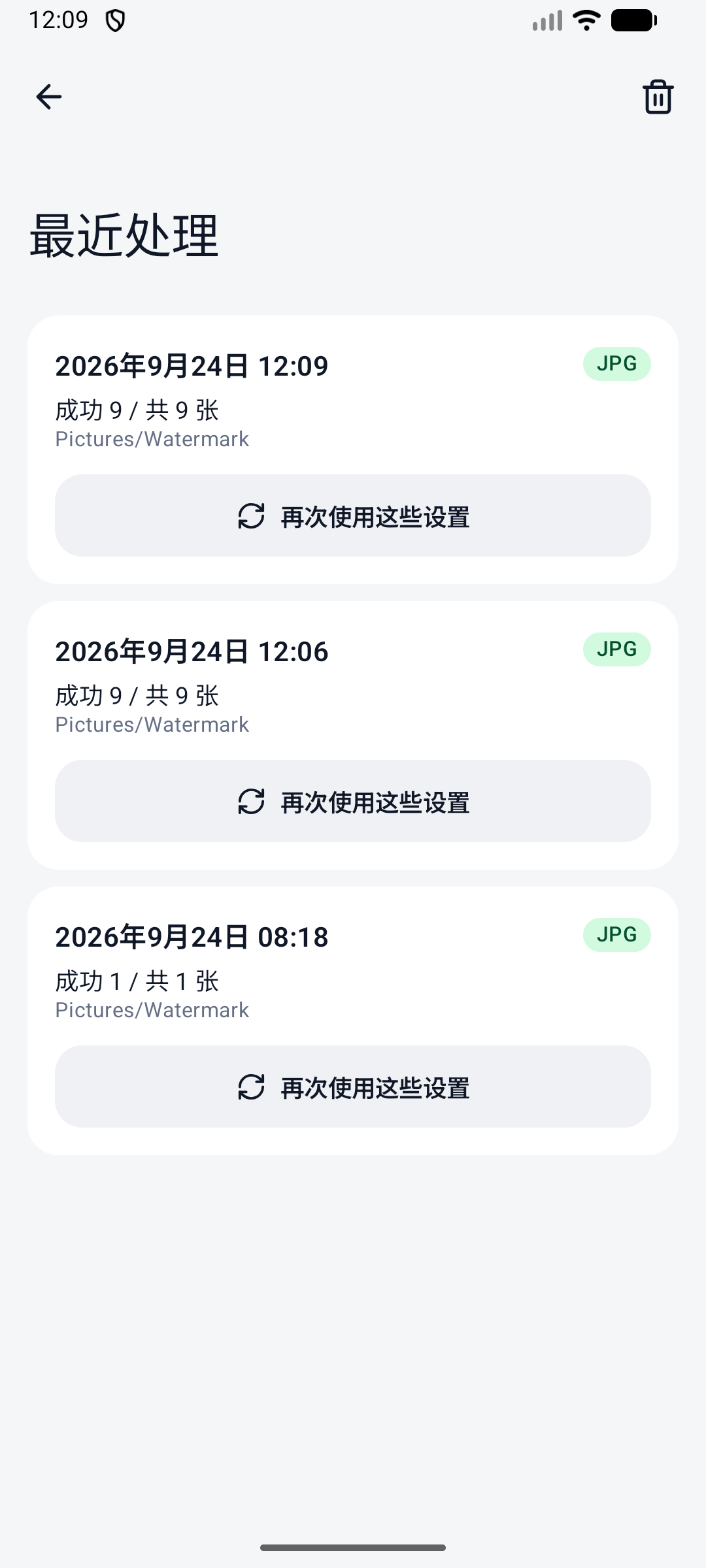
- 最近处理:列出最近的导出记录,点 再次使用这些设置 可恢复当时的水印和导出设置。
- 关于:版本号(免费、无广告、无需注册)。
12. 常见问题
为什么地点水印是空的?
⌄
照片中没有 GPS 信息。请改用「从文件选择」导入,或在「位置 → 全部照片 → 统一设置」中手动填写地点。
水印在大图和小图上大小不一样?
⌄
在水印的「排版」中开启「随照片缩放」,水印会按照片短边等比缩放。
输出图片比设置的尺寸高?
⌄
加了信息边框时,边框会附加在照片下方,所以输出高度会多出信息栏的高度。
原图会被修改吗?
⌄
不会。所有输出都是新文件,原图保持不变。只有开启「覆盖同名文件」且输出位置和原图相同时,才可能覆盖同名文件。
导出后在哪里找到照片?
⌄
默认在相册的 Pictures/Watermark 文件夹,也可以在处理完成的对话框中点「查看」。